Guia de Integração: K1 PAG NIX
Perfil: Administrador da Plataforma
Área: Adquirentes
1. Acessar a Dashboard
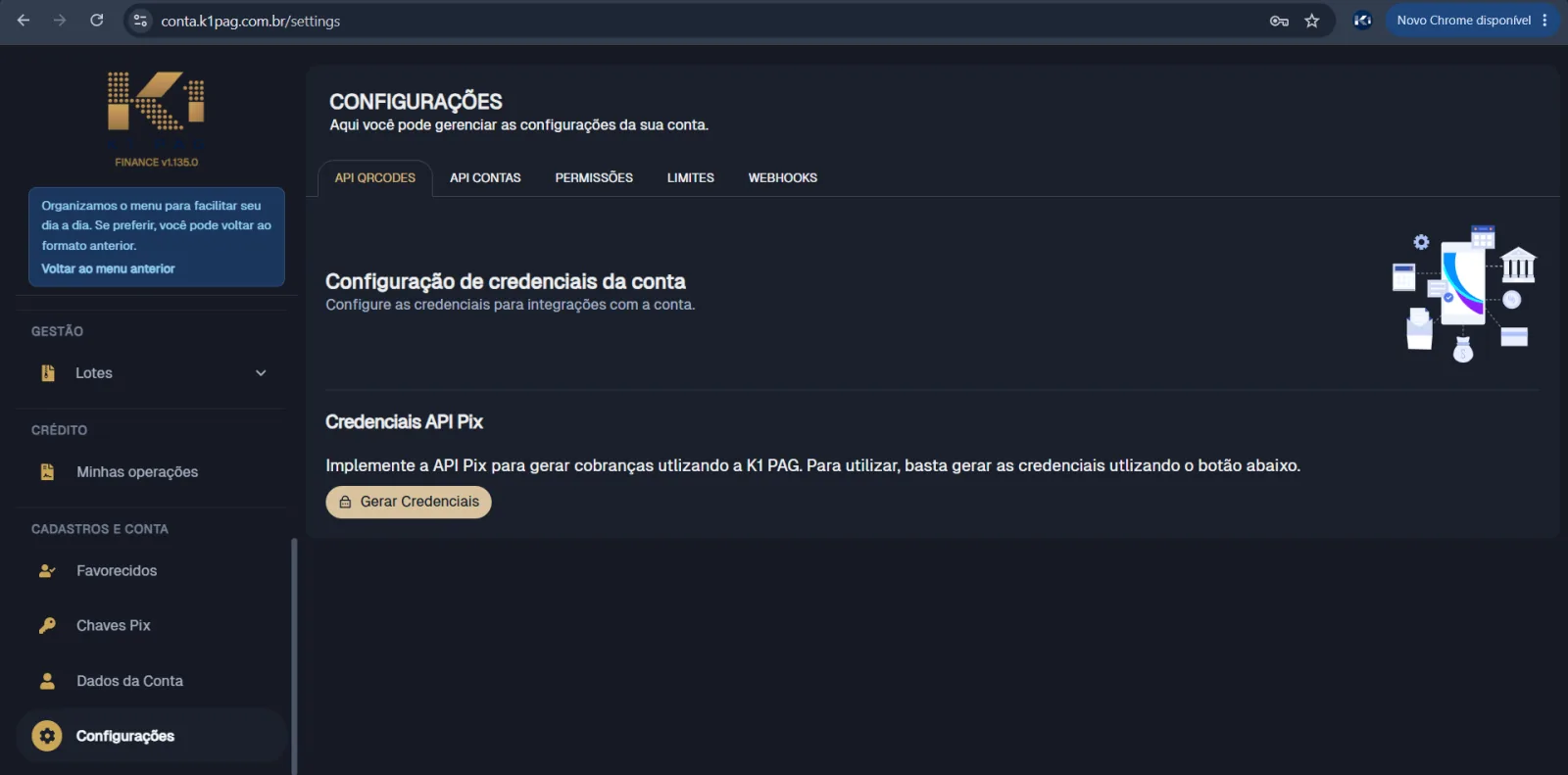
Entre na sua conta da K1 em https://conta.k1pag.com.br/ e acesse a dashboard, no menu lateral, clique em Configurações ou acesse por https://conta.k1pag.com.br/settings
Em API QRCODES clique em Gerar Credenciais.
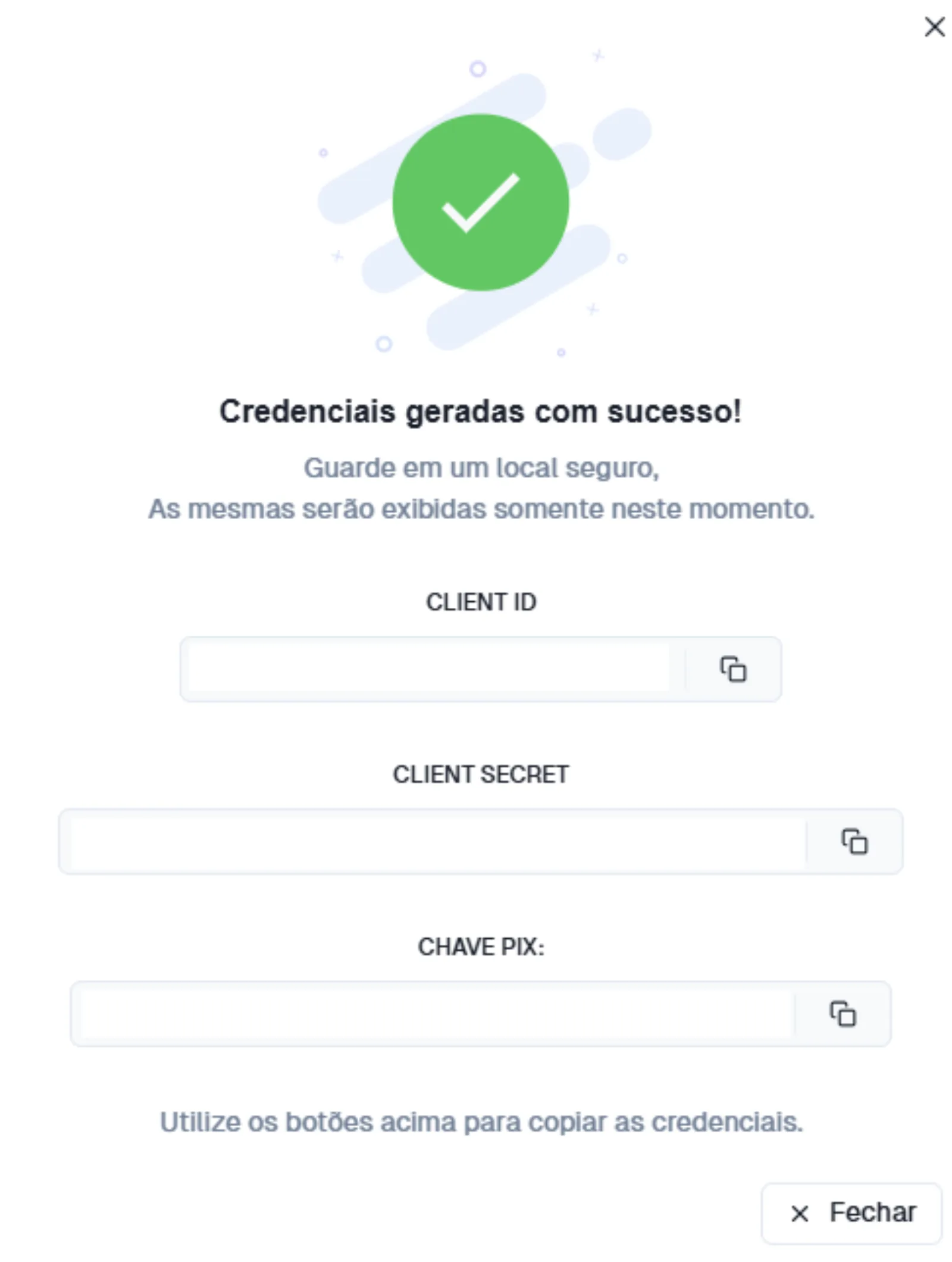
Copie todas as três credenciais: Client Id, Client Secret e a Chave PIX.
Em API CONTAS clique em Nova credencial.
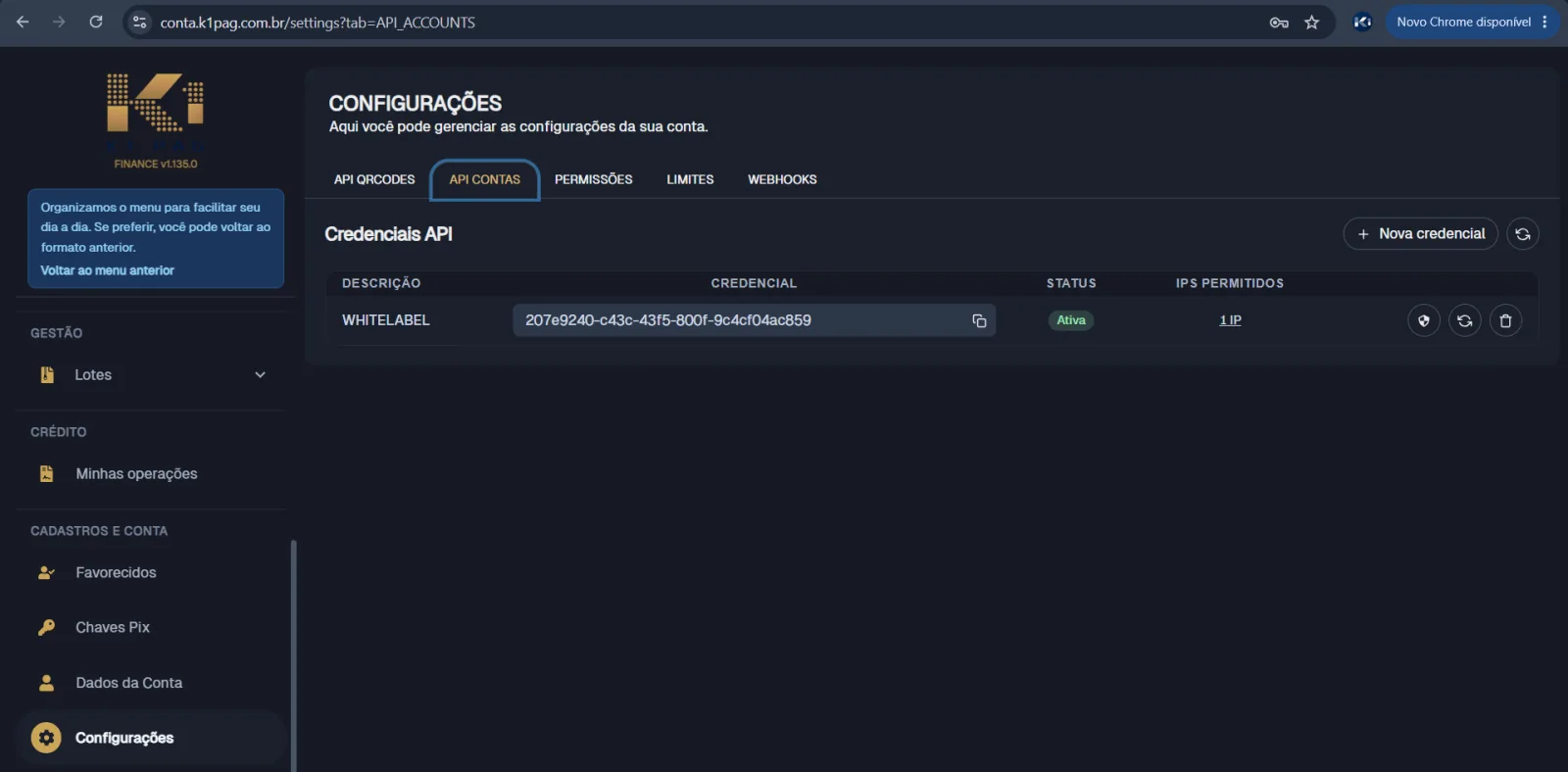
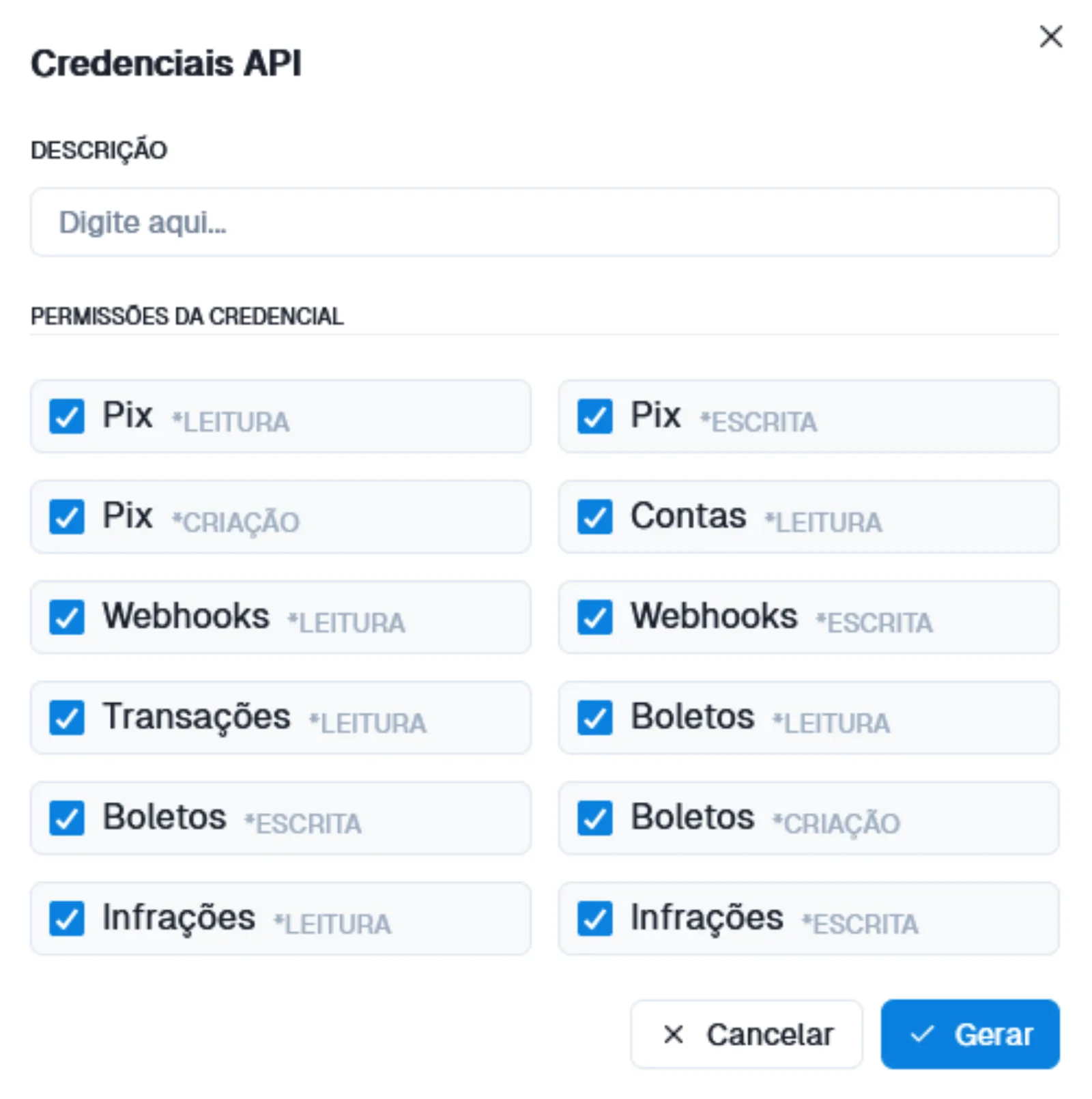
Em seguida defina uma descrição e selecione TODAS as permissões.
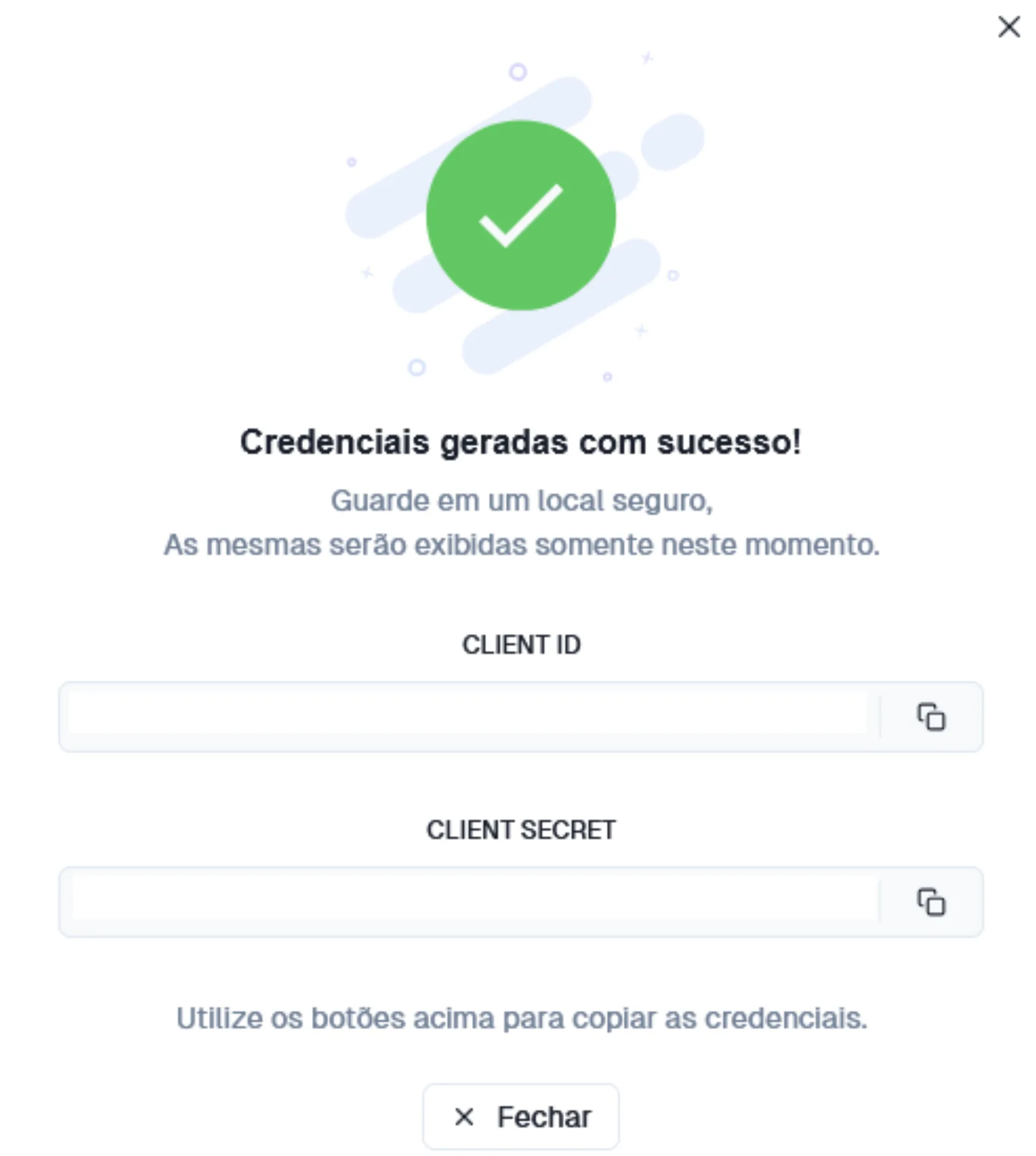
Copie as duas credenciais: Client Id e Client Secret.
2. Acesse o painel de administração do seu gateway de pagamentos.
Vá para a seção de Adquirentes e selecione K1 PAG.
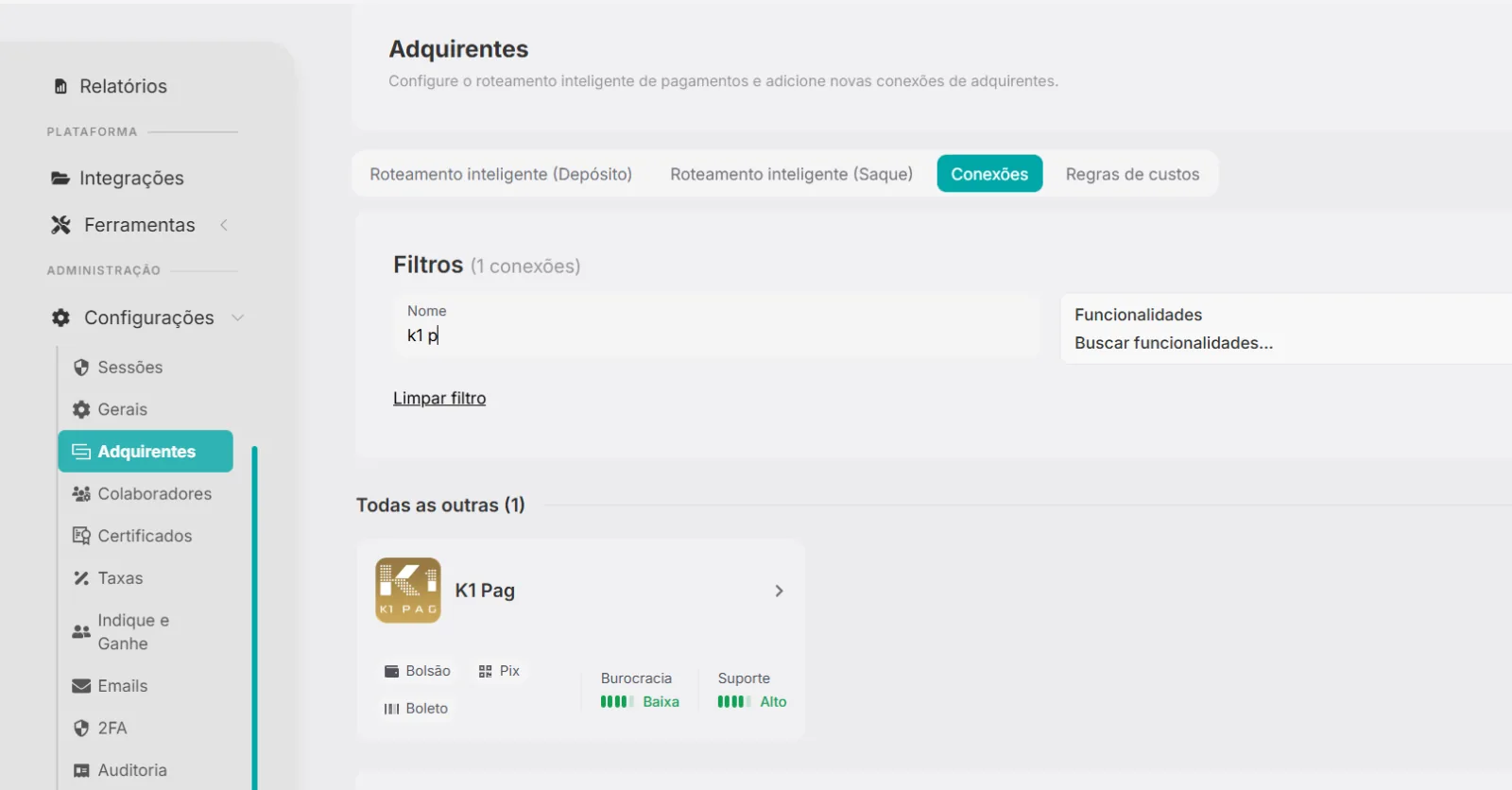
Insira as três credenciais obtidas em API QRCODE, e em seguida extraia o arquivo .ZIP do certificado CASH IN enviado pelo suporte da K1 PAG (geralmente via WhatsApp), depois disso basta selecionar o arquivo .PFX (esse arquivo se encontra dentro das pastas extraídas) e inserir a senha do certificado enviada pelo suporte da K1 PAG (essa senha pode ser diferente para cada certificado ou a mesma para ambos então fique atento).
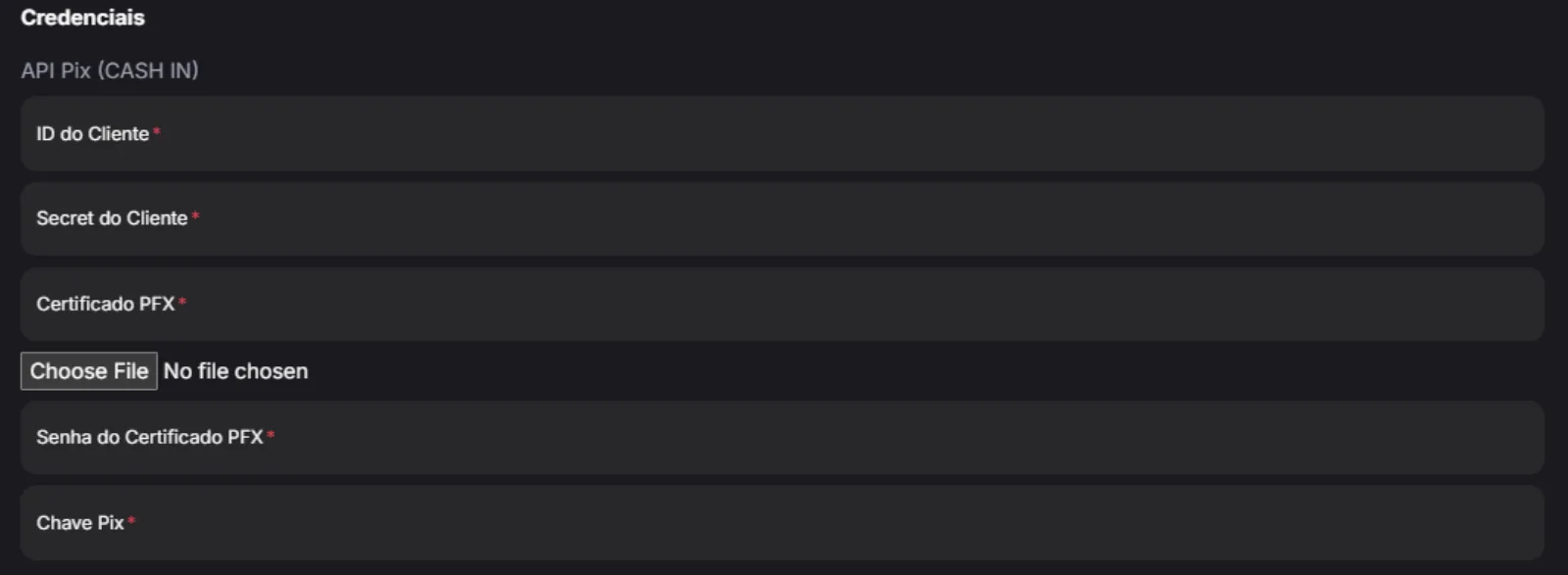
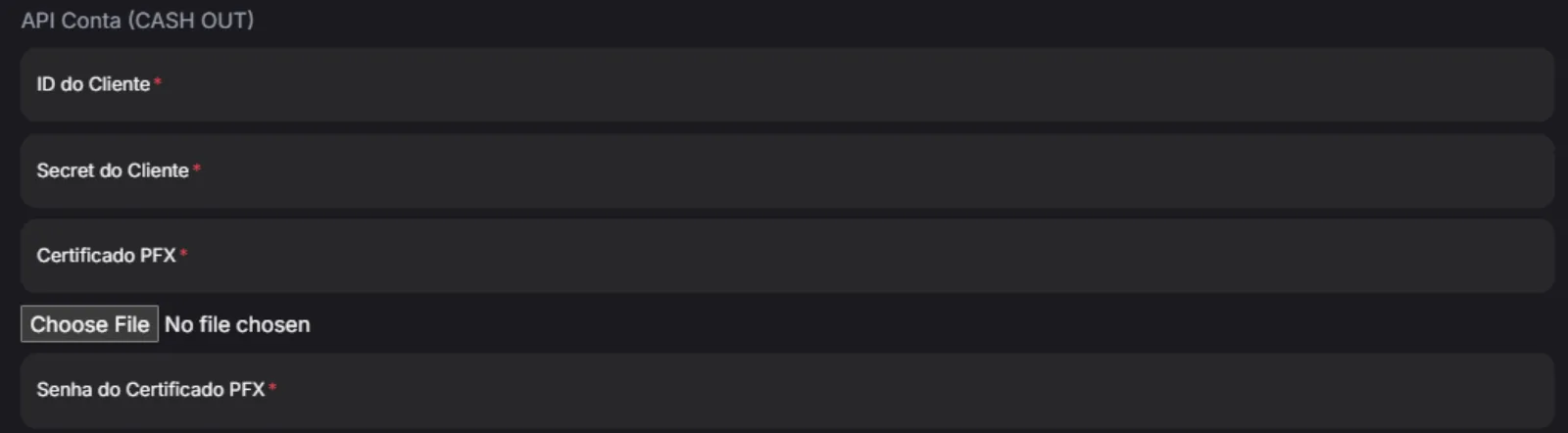
Insira as duas credenciais obtidas em API CONTAS, e em seguida extraia o arquivo .ZIP do certificado CASH OUT enviado pelo suporte da K1 PAG (geralmente via WhatsApp), depois disso basta selecionar o arquivo .PFX (esse arquivo se encontra dentro das pastas extraídas) e inserir a senha do certificado enviada pelo suporte da K1 PAG (essa senha pode ser diferente para cada certificado ou a mesma para ambos então fique atento).
Depois de preencher tudo basta clicar em Salvar Credenciais, caso tudo tenha sido preenchido corretamente aparecerá uma mensagem de sucesso.

3. Configurações de Webhook na K1 PAG:
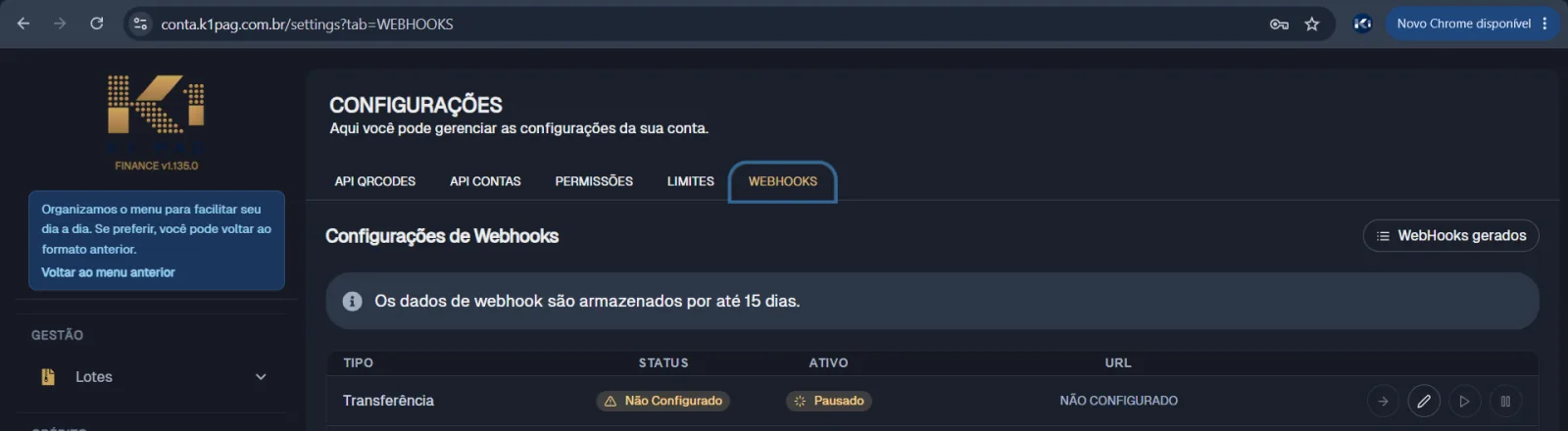
Para configurar o Webhook basta clicar no botão Configurar Webhook que aparecerá logo depois de salvar as credenciais com sucesso.