
Guia de Integração: Onz
Perfil: Administrador da Plataforma
Área: Adquirentes
Também serve para:
Treeal (https://finance.treeal.com/login)
OnlyUp (https://finance.onlyup.com.br/login)
Voluti
SevenTrust
BaasPago (https://finance.basspago.com.br/login)
Pixzin
Versell v2 (https://finance.versell.com.br/login)
1. Acessar o Dashboard:
Entre na sua conta e acesse a dashboard. No menu lateral, clique em Configurações.
Em
/settings?tab=API_QRCODESclique em Gerar Credenciais.Exemplo de URL:
https://finance.empresa.com.br/settings?tab=API_QRCODES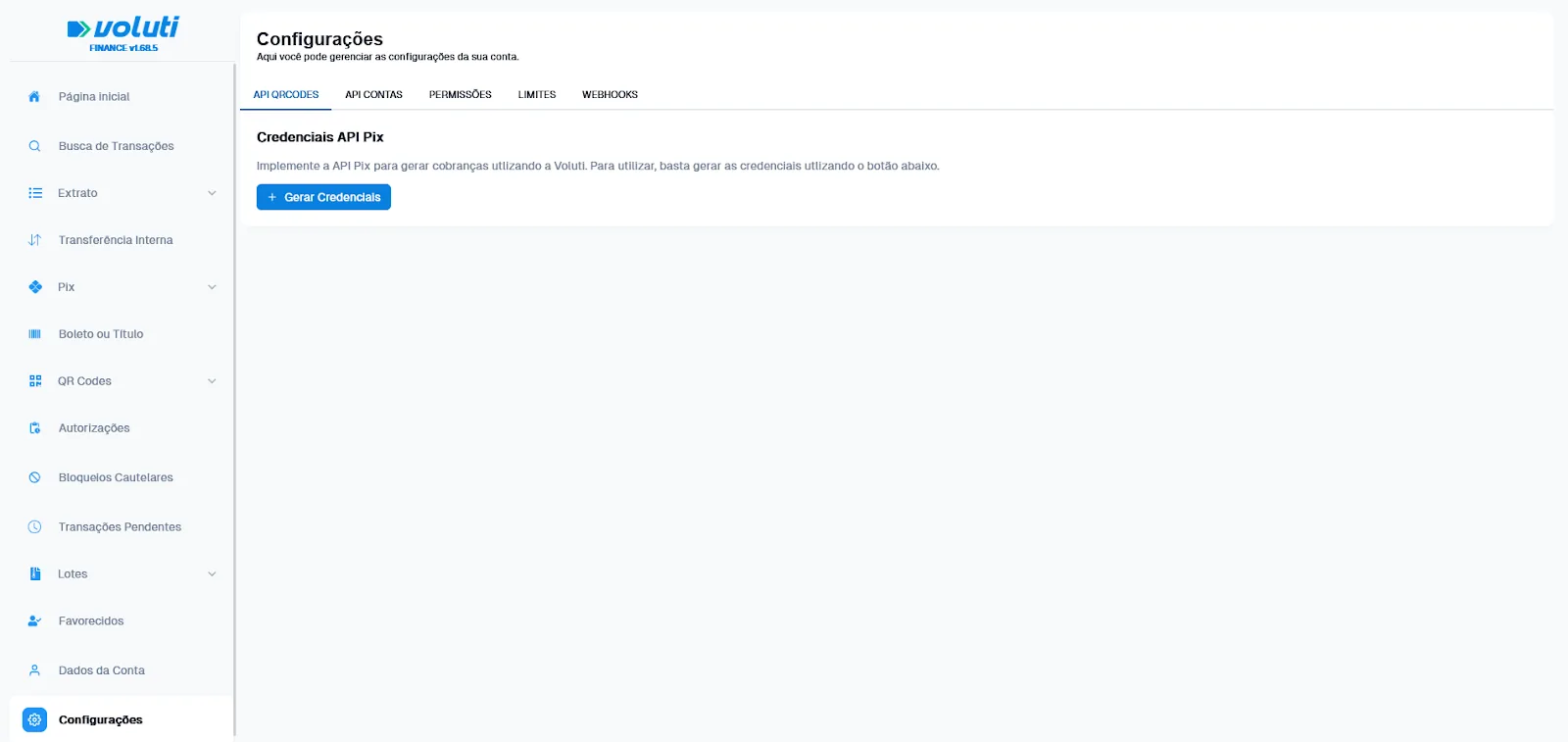
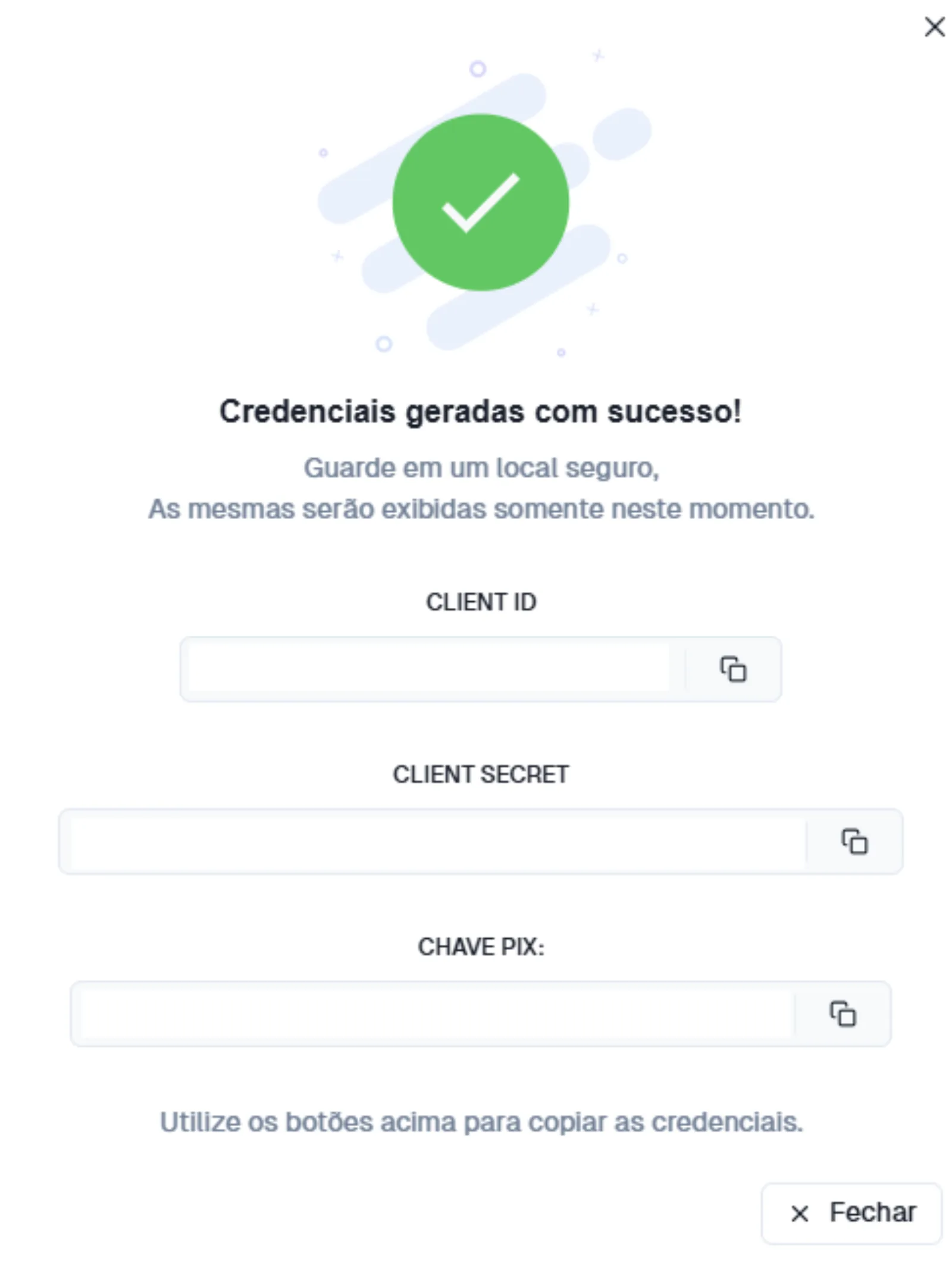
Copie todas as três credenciais: Client Id, Client Secret e a Chave PIX.
Em
/settings?tab=API_ACCOUNTSclique em Nova credencial.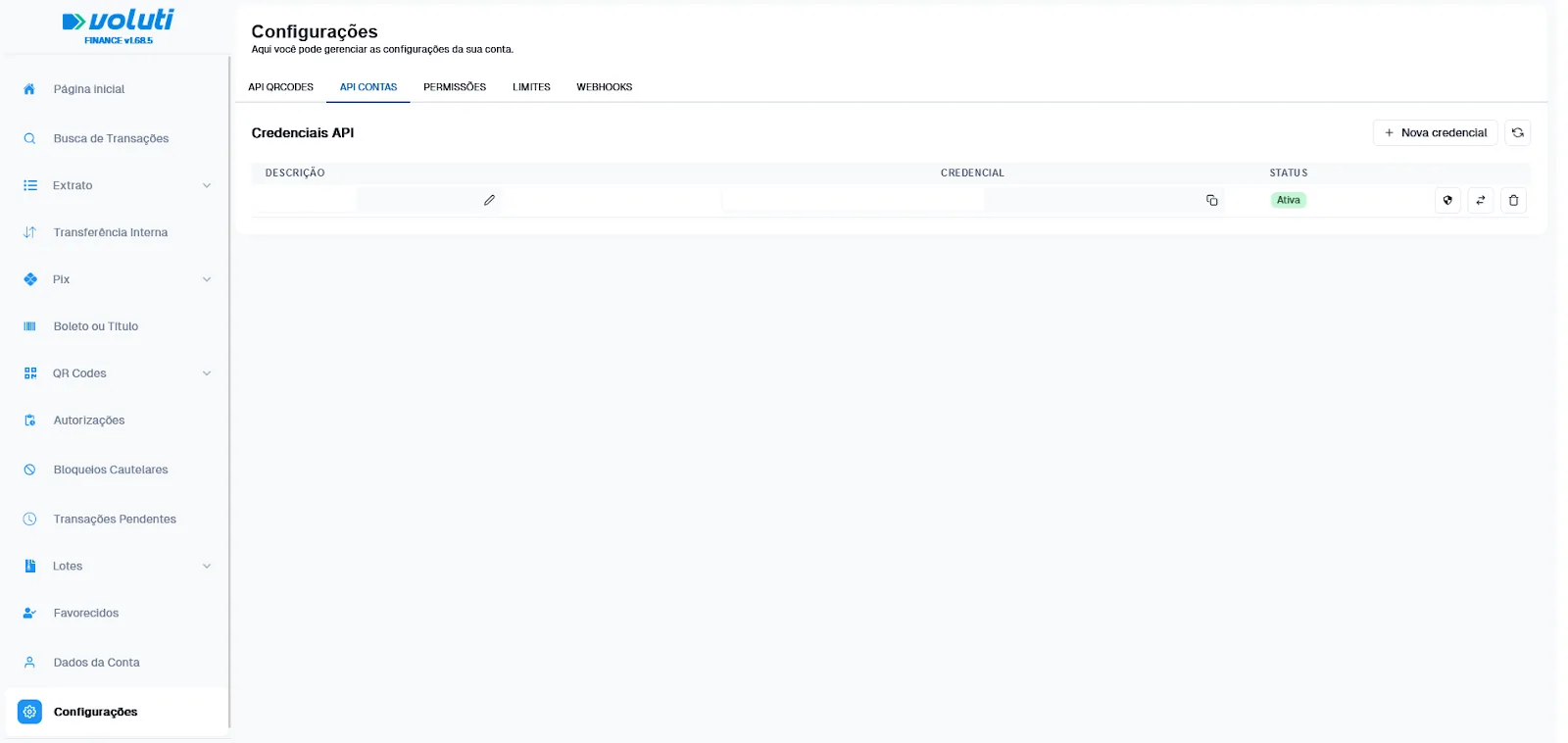
Em seguida defina uma descrição e selecione TODAS as permissões.
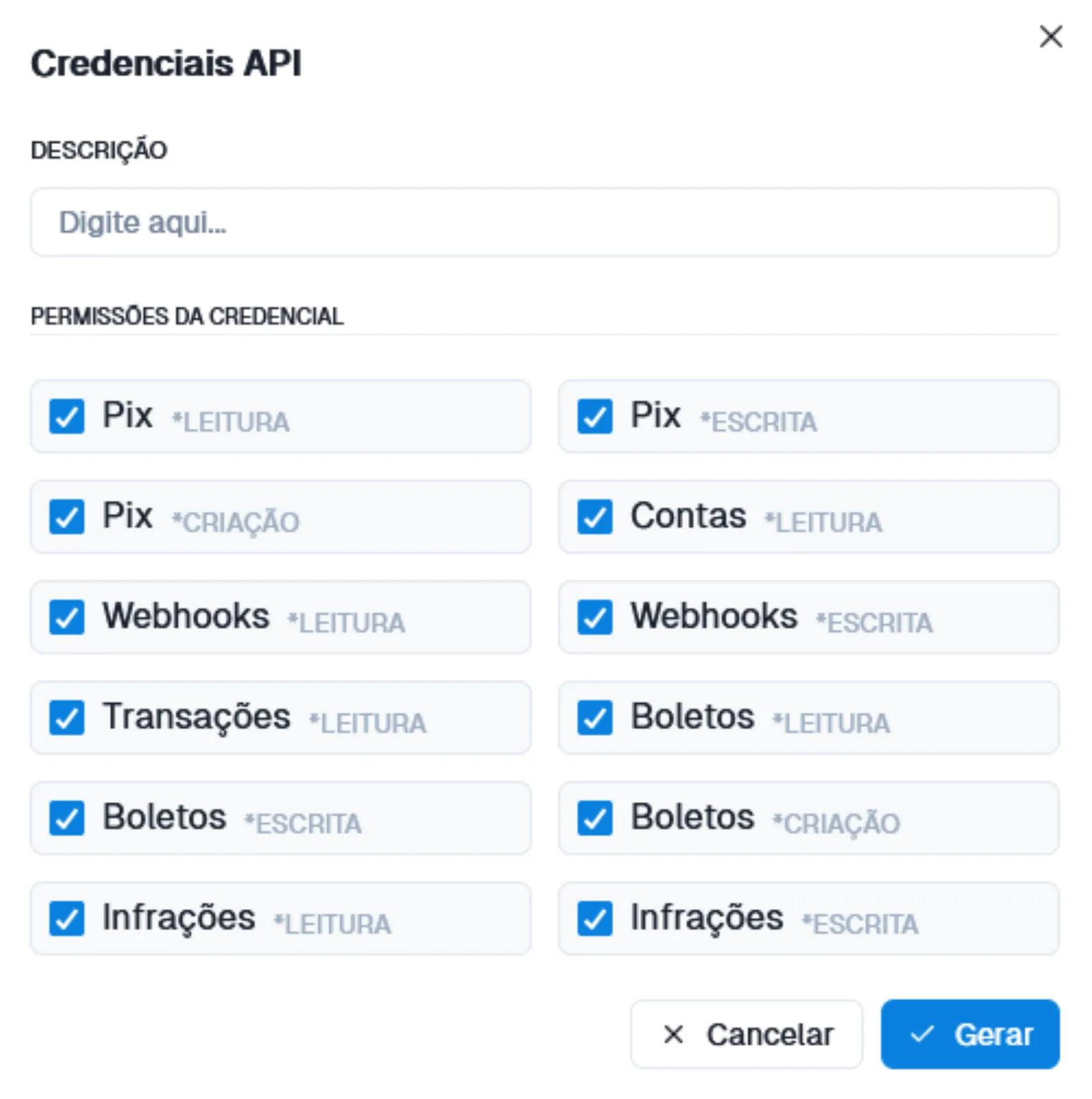
Copie as duas credenciais: Client Id e Client Secret.
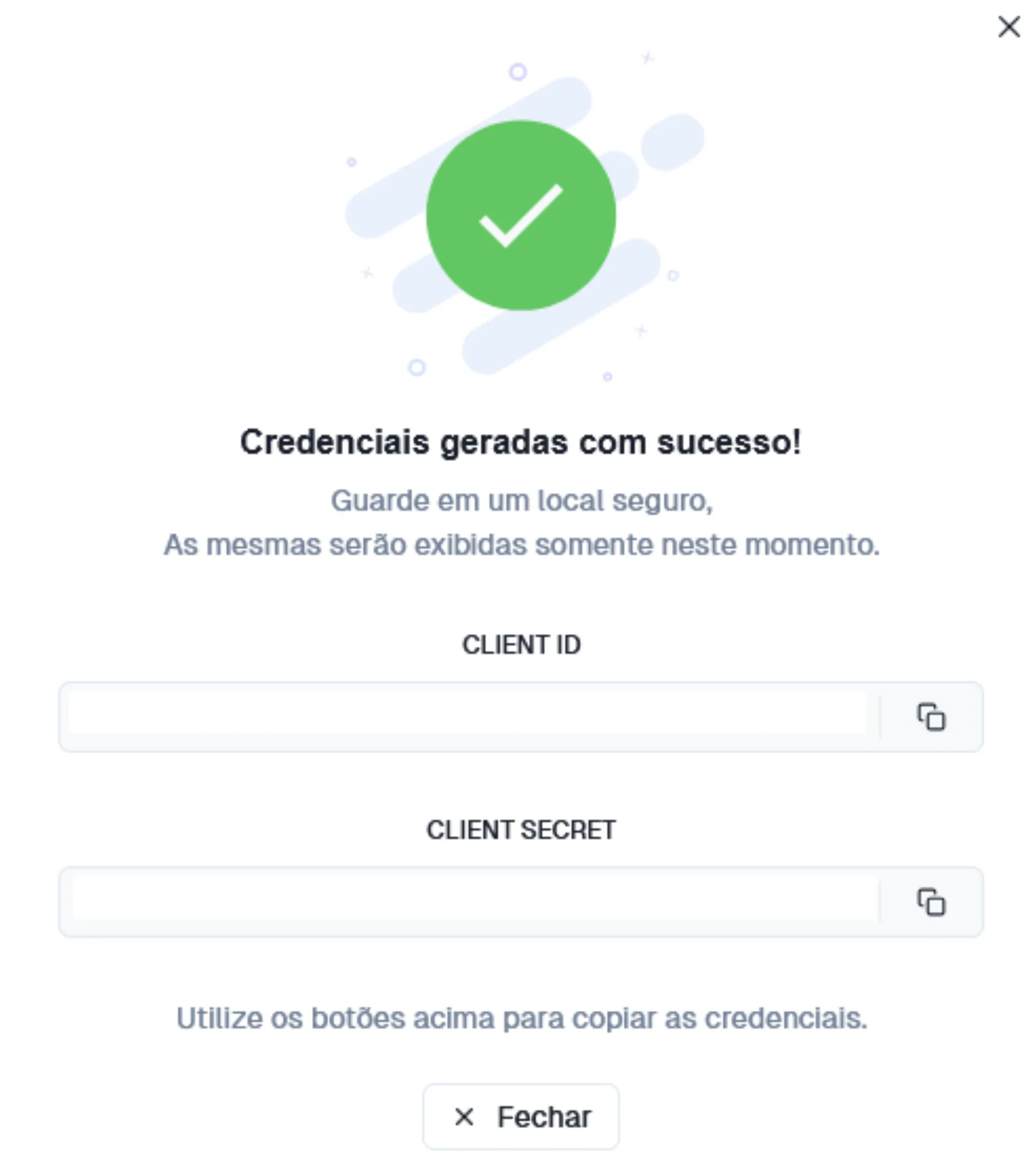
2. Acesse o painel administrativo do seu gateway de pagamentos.
Vá para a seção de Adquirentes e selecione a adquirente correspondente:
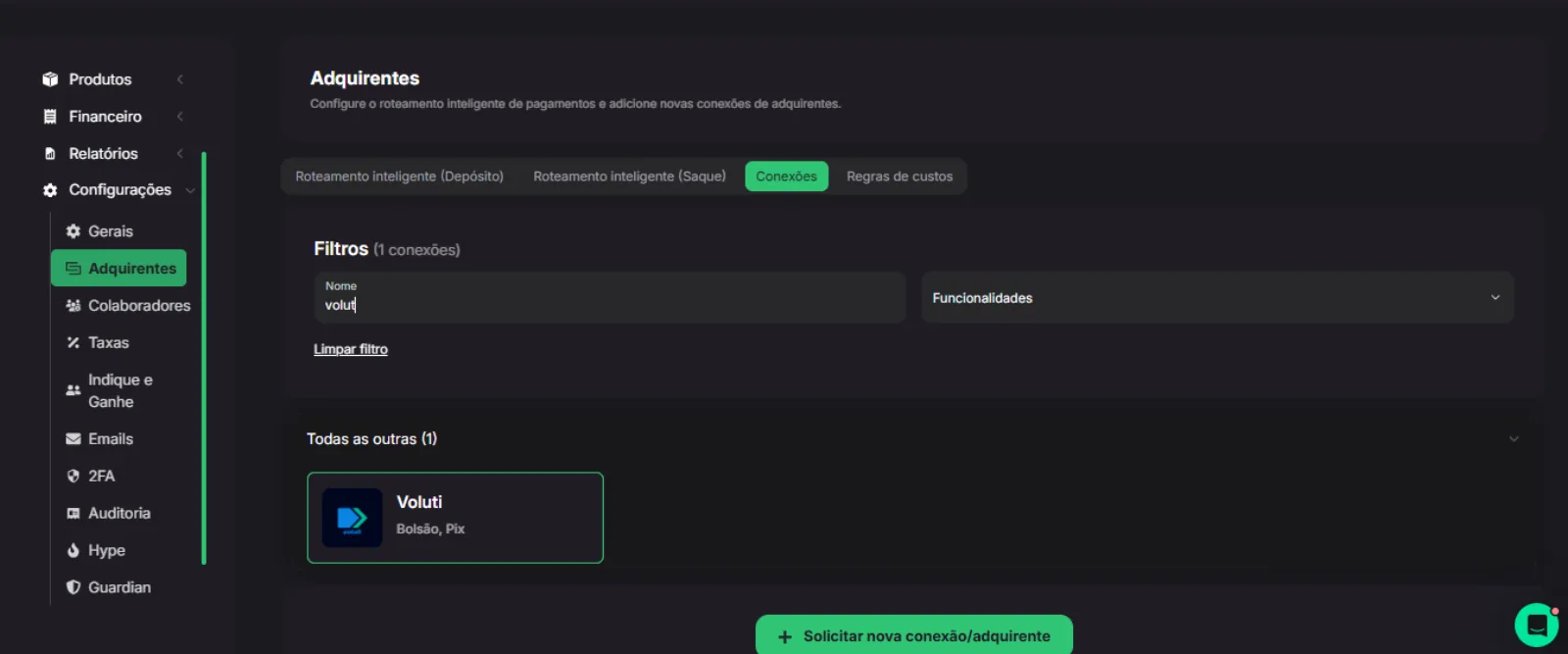
Insira as três credenciais obtidas em
/settings?tab=API_QRCODESe em seguida extraia o arquivo .ZIP do certificado CASH IN enviado pelo suporte da adquirente (geralmente via WhatsApp), depois disso basta selecionar o arquivo .PFX (esse arquivo se encontra dentro das pastas extraídas) e inserir a senha do certificado enviada pelo suporte da adquirente (essa senha pode ser diferente para cada certificado ou a mesma para ambos então fique atento).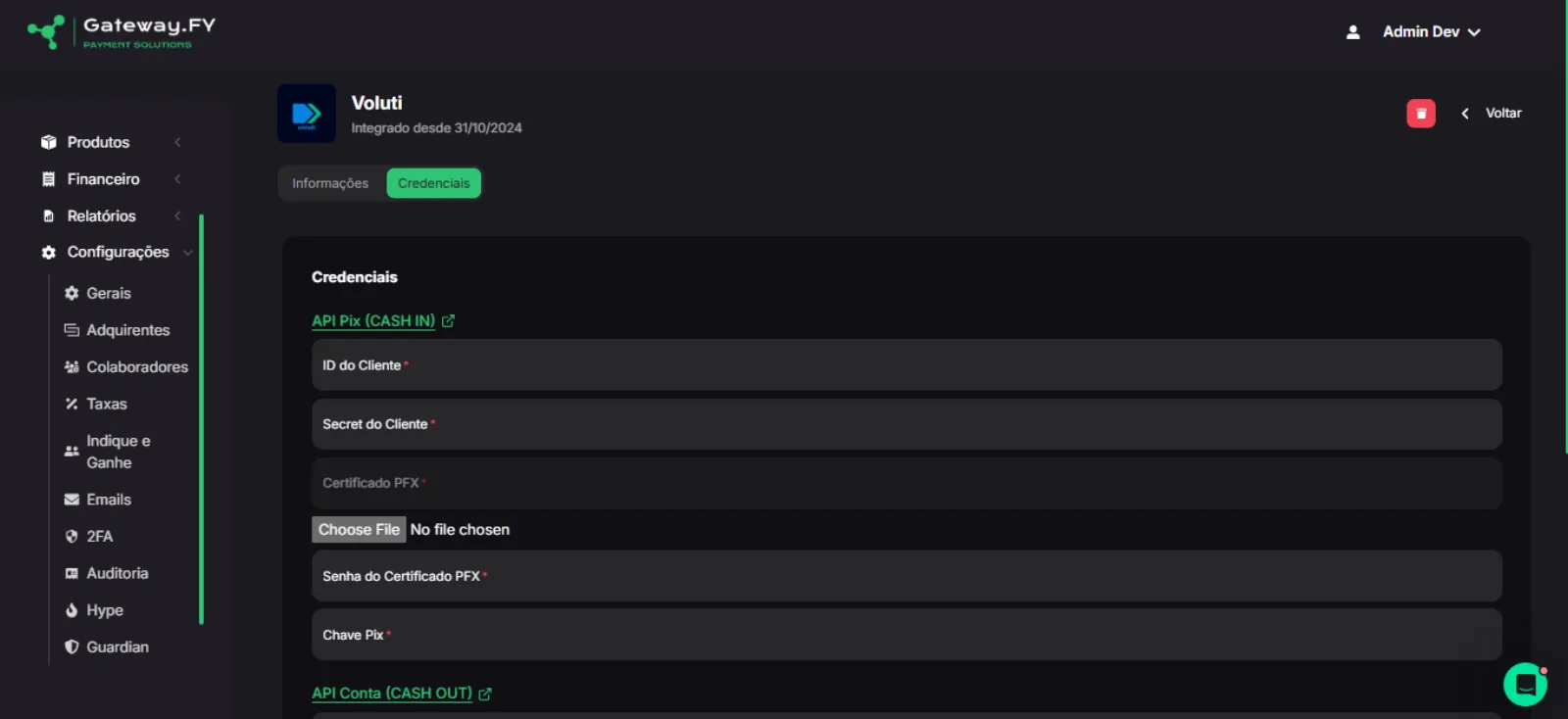
Insira as duas credenciais obtidas em
/settings?tab=API_ACCOUNTS, e em seguida extraia o arquivo .ZIP do certificado CASH OUT enviado pelo suporte da adquirente (geralmente via WhatsApp), depois disso basta selecionar o arquivo .PFX (esse arquivo se encontra dentro das pastas extraídas) e inserir a senha do certificado enviada pelo suporte da adquirente (essa senha pode ser diferente para cada certificado ou a mesma para ambos então fique atento).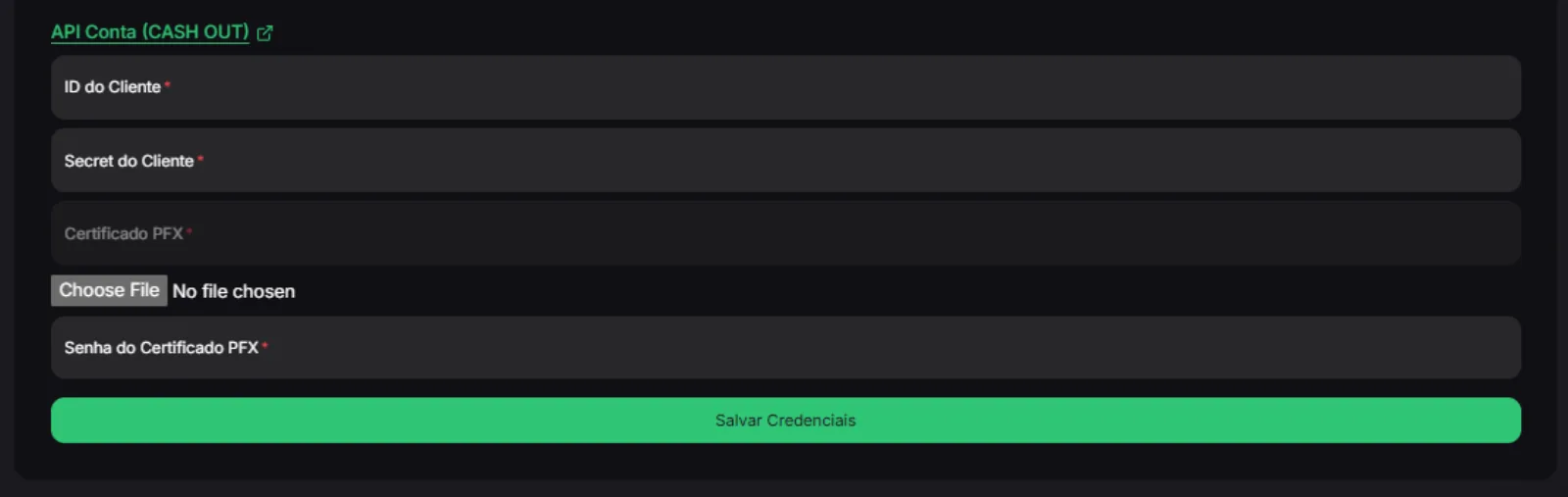
Depois de preencher tudo basta clicar em Salvar Credenciais, caso tudo tenha sido preenchido corretamente aparecerá uma mensagem de sucesso.

3. Configurações de Webhook:
Para configurar o Webhook basta clicar no botão Configurar Webhook que aparecerá logo depois de salvar as credenciais com sucesso.
