
Guia de Integração: Google Pay
1. Crie seu perfil de comerciante
Siga as etapas abaixo para criar e configurar seu perfil:
Acesse o Console do Google Pay e da Carteira.
Em Tipo de empresa, selecione Comerciante e preencha as informações obrigatórias.
Conclua o seu Perfil da Empresa.
No menu lateral, acesse API Google Pay.
Clique em Primeiros passos.
Leia e aceite os Termos de Serviço da API Google Pay e a Política de Uso Aceitável.
Opcionalmente, configure recursos regionais disponíveis, como a proteção de responsabilidade por fraude para tokens de dispositivo Visa.
Após concluir essas etapas, seu ID de comerciante ficará disponível no canto superior direito do Console.

2. Cadastre seu site
Depois de criar o perfil, é necessário cadastrar o domínio que utilizará o Google Pay.
Antes de iniciar, recomendamos consultar a lista de verificação de integração do Google Pay para garantir que o site esteja preparado para análise.
Em seguida:
Acesse o Console do Google Pay e da Carteira.
Acesse API Google Pay -> Integrações -> Integrar ao seu site.
Clique em Adicionar site.
Informe o domínio utilizado no seu checkout.
Exemplo:checkout.seudominio.comEm Tipo de integração, selecione a opção "Gateway".
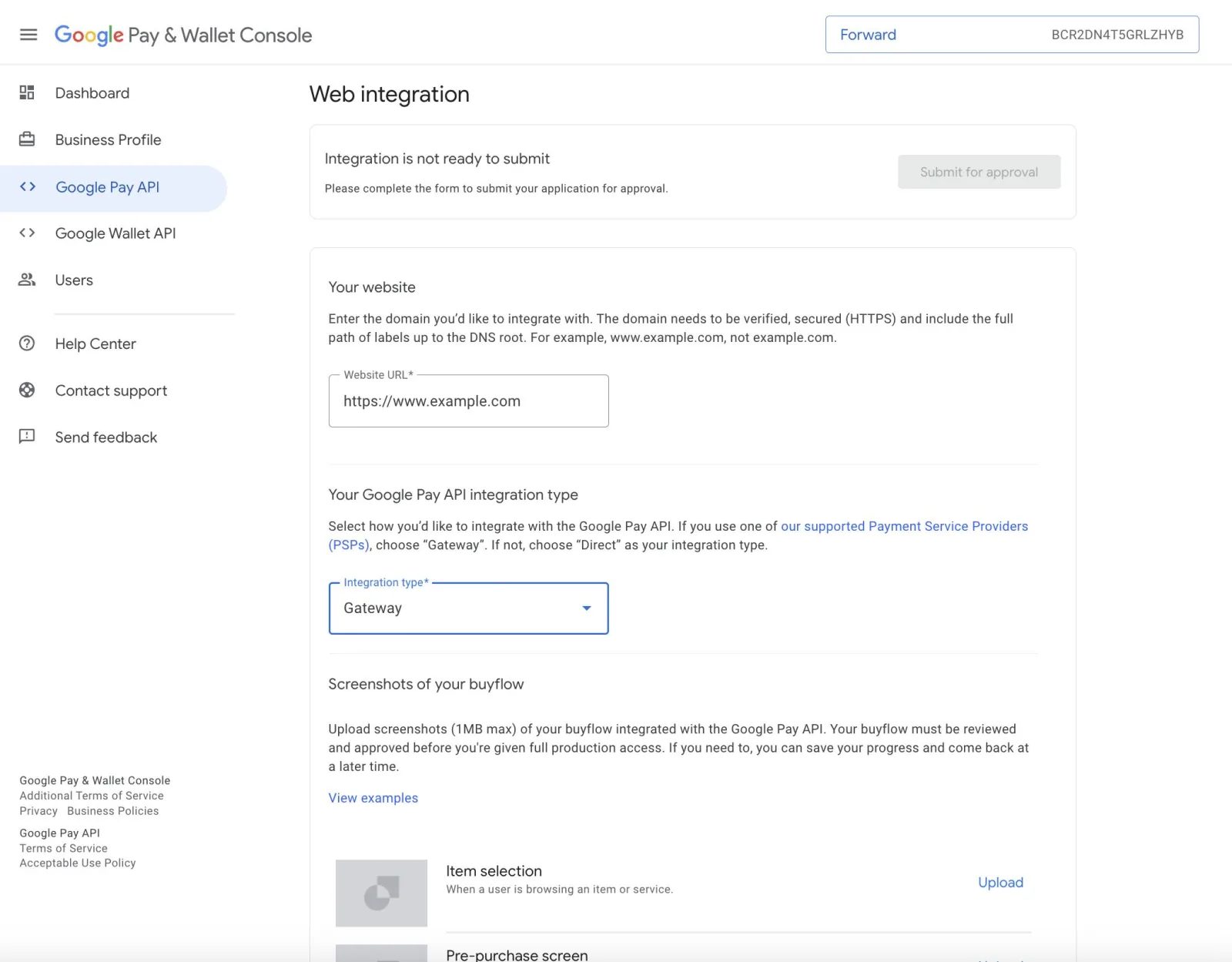
Solicite ao nosso suporte, pelo chat do painel Admin, as capturas de tela necessárias para a integração com o Google Pay ou consulte o artigo Capturas de tela do Google Pay.
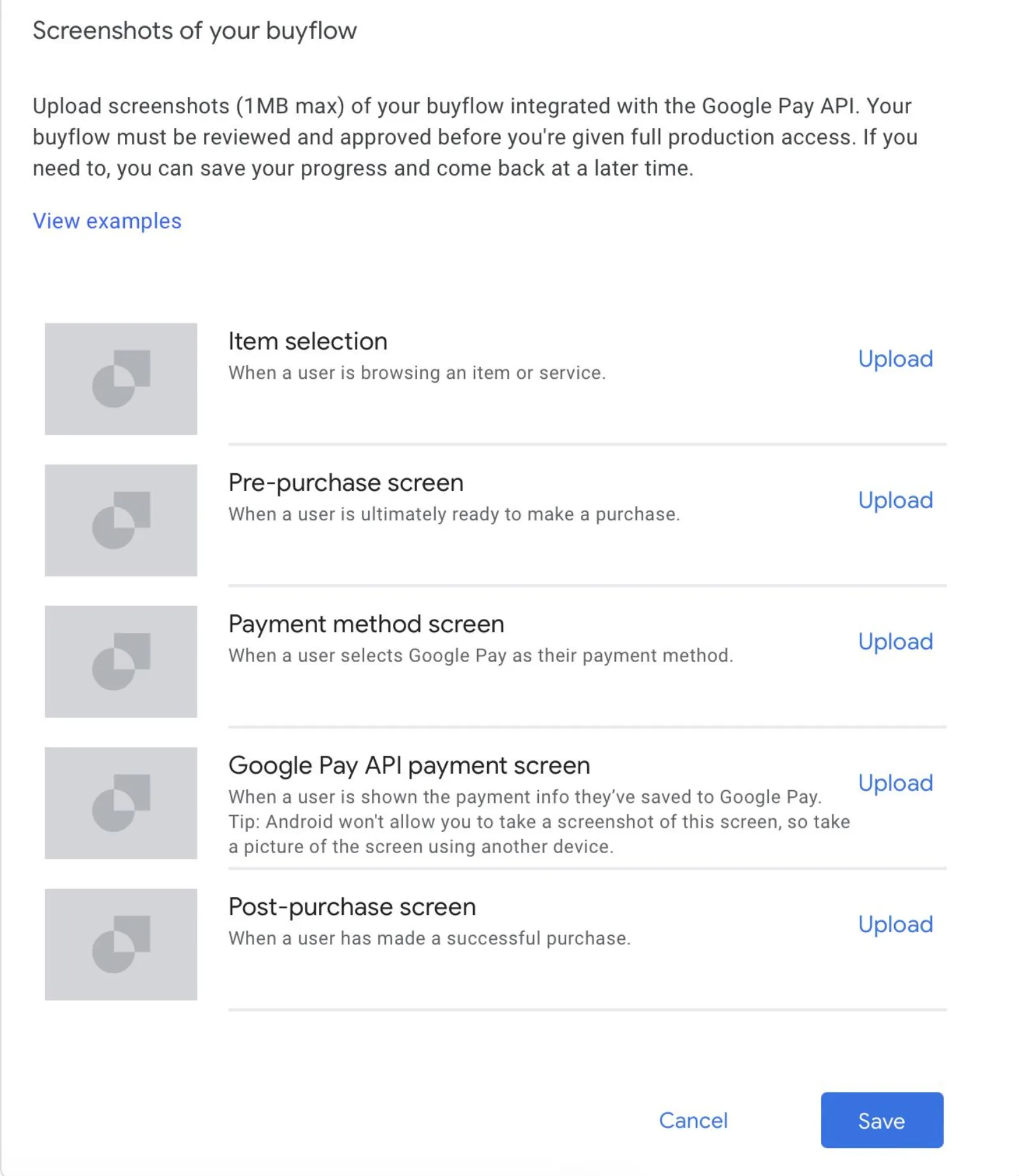
Clique em Salvar.
Depois, clique em Enviar para aprovação.
Após o envio, a integração ficará disponível para análise pela equipe do Google Pay.
Importante: o cadastro e a aprovação do site são realizados diretamente pelo Google. A aprovação é necessária antes que a integração possa ser utilizada em produção.