
Configuração do Apple Pay e Google Pay
Perfil: Administrador da Plataforma
Área: Integrações
Configuração pelo dono da empresa
🍎 Apple Pay
Atualmente, as únicas adquirentes que suporta ApplePay é a PayConductor e a Pagar.me. E no caso da PayConductor, não é necessário fazer a configuração pelo dono da empresa, a configuração deve ser feita direto no painel da PayConductor
💳 Google Pay
O Google Pay não possui uma configuração própria na área de integrações. A disponibilidade depende do suporte oferecido pela adquirente utilizada.
Quando existir uma adquirente com suporte a ApplePay, siga as etapas abaixo
1. Acesse a área de Integrações no painel admin.
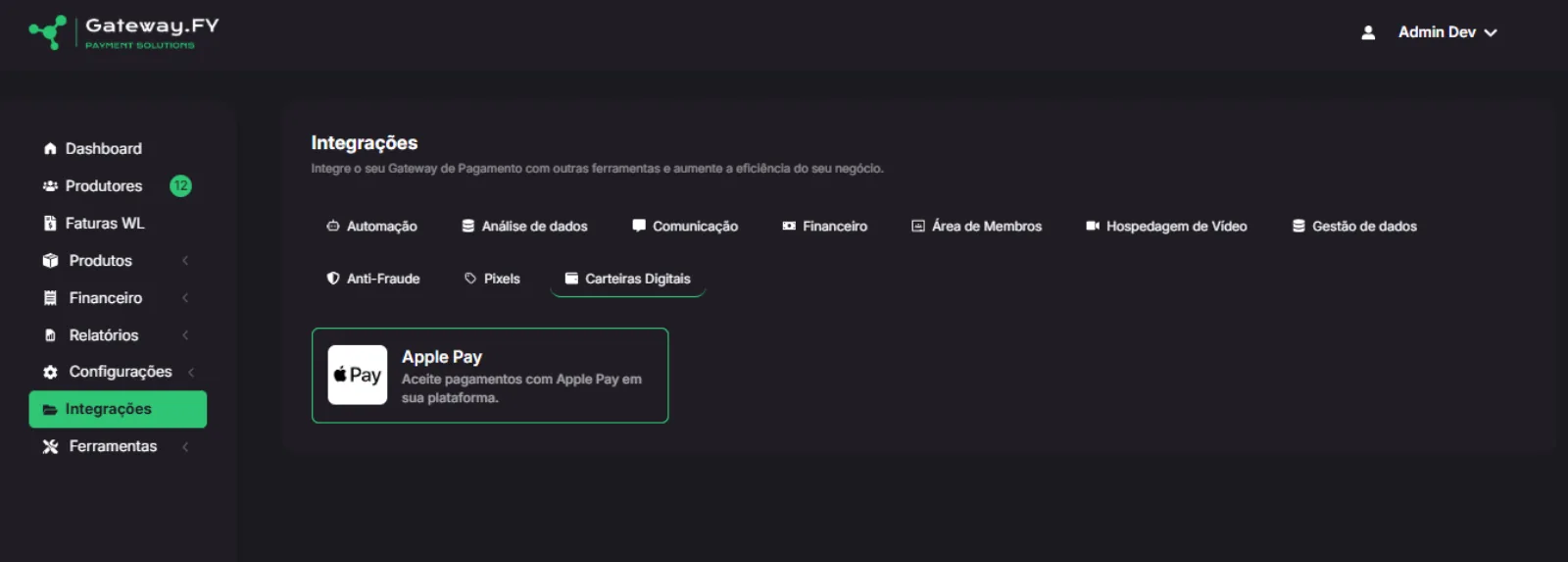
2. Entre na integração Apple Pay.
3. Preencha ou envie:
• ID do Merchant
• Merchant Identity Certificate (`.pem`)
• Merchant Identity Key (`.key`)
• Nome do Merchant — opcional
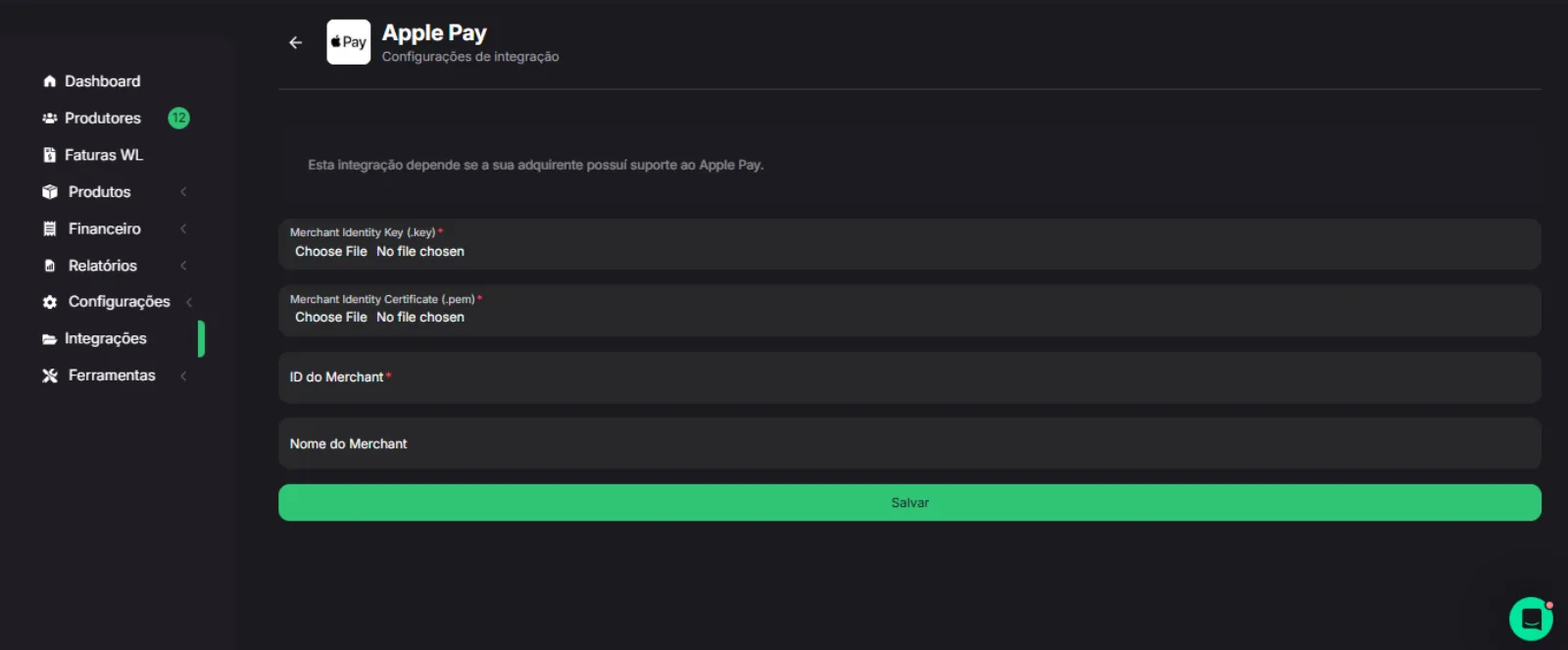
4. Salve a configuração.
📌 Importante: Se a empresa utiliza o *Pay Conductor*, não é necessário configurar o Apple Pay separadamente. A validação será feita diretamente pela adquirente.
🌐Validação do domínio
Em alguns casos, também será necessário validar o domínio utilizado pelo checkout na Apple.
Para isso:
1. Acesse a página de Merchant IDs na Apple e faça login.
2. Clique no Merchant ID criado anteriormente para esta integração.
3. Clique em Add Domain.
4. Digite o domínio completo do seu checkout (exemplo: checkout.CN Pay.com.br).
5. A Apple disponibilizará o arquivo de associação apple-developer-merchantid-domain-association.txt. Faça o download desse arquivo para o seu computador.
6. No nosso painel administrativo, acesse o menu: Configurações ➔ Certificados.
7. Adicione um novo certificado do tipo apple-developer-merchantid-domain-association.txt, cole o conteúdo do arquivo baixado no campo correspondente e salve.
8. Após salvar as informações no nosso painel, volte à página da Apple onde inseriu o domínio e clique em Verificar (Verify) para concluir a validação.
Configuração pelo produtor
Depois que a empresa ou adquirente estiver preparada:
1. Acesse o produto.
2. Entre em Configurações do checkout.
3. Vá até Carteiras digitais.
4. Ative:
• Aceitar Google Pay
• Aceitar Apple Pay
5. Salve as alterações.
✅ As opções só aparecerão no checkout quando estiverem ativadas pelo produtor e a adquirente disponível oferecer suporte à carteira digital correspondente.