
Live na Área de Membros
Transmitir conteúdos ao vivo é uma das melhores estratégias para engajar seus alunos, tirar dúvidas em tempo real e entregar valor imediato. Com esse Módulo de Live, você pode integrar suas transmissões do Zoom diretamente dentro da nossa área de membros interna, oferecendo uma experiência imersiva e segura sem que o aluno precise sair da plataforma.
1. Passo a Passo para o Produtor: Como Configurar a Live
Configurar uma aula ao vivo é um processo simples e leva apenas alguns minutos. Siga o fluxo abaixo:
Passo 1: Acesse a Área de Membros
Logado em sua conta de produtor, acesse o menu lateral e clique em:
Produtos -> Meus produtos.
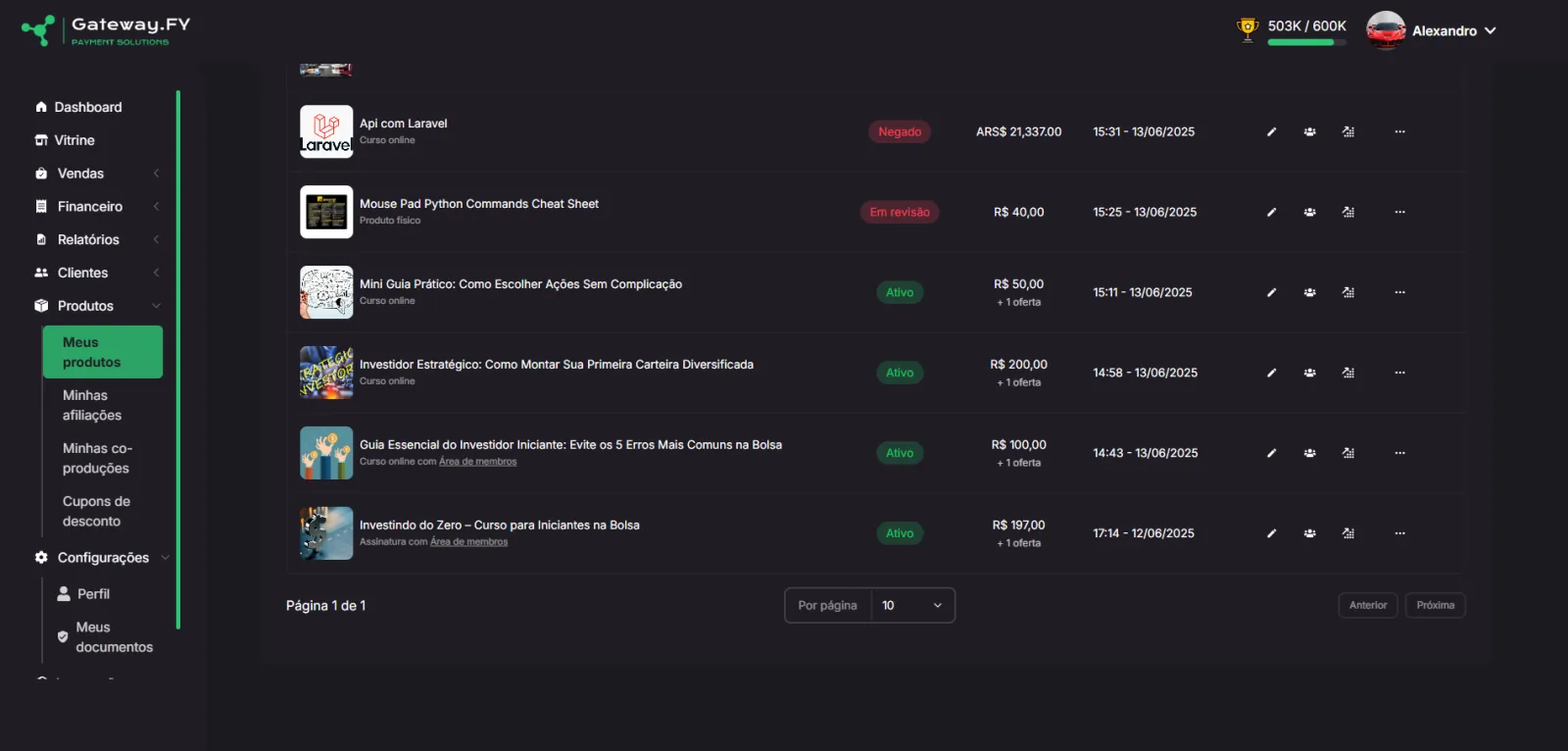
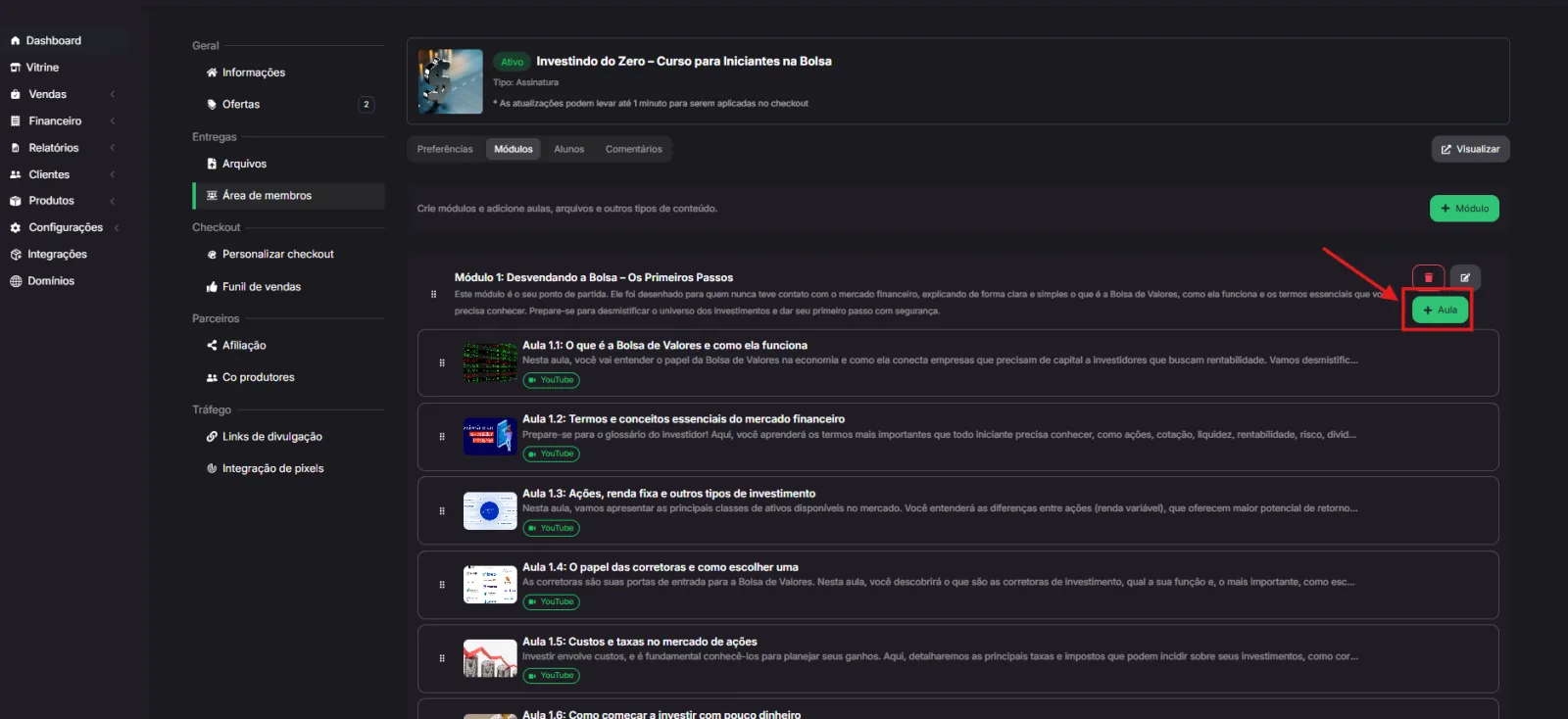
Selecione o produto desejado e vá até a aba Área de membros.
Escolha o módulo onde deseja disponibilizar a transmissão e clique no botão verde "+ Aula".
Passo 2: Defina as Informações Básicas e a Origem do Vídeo
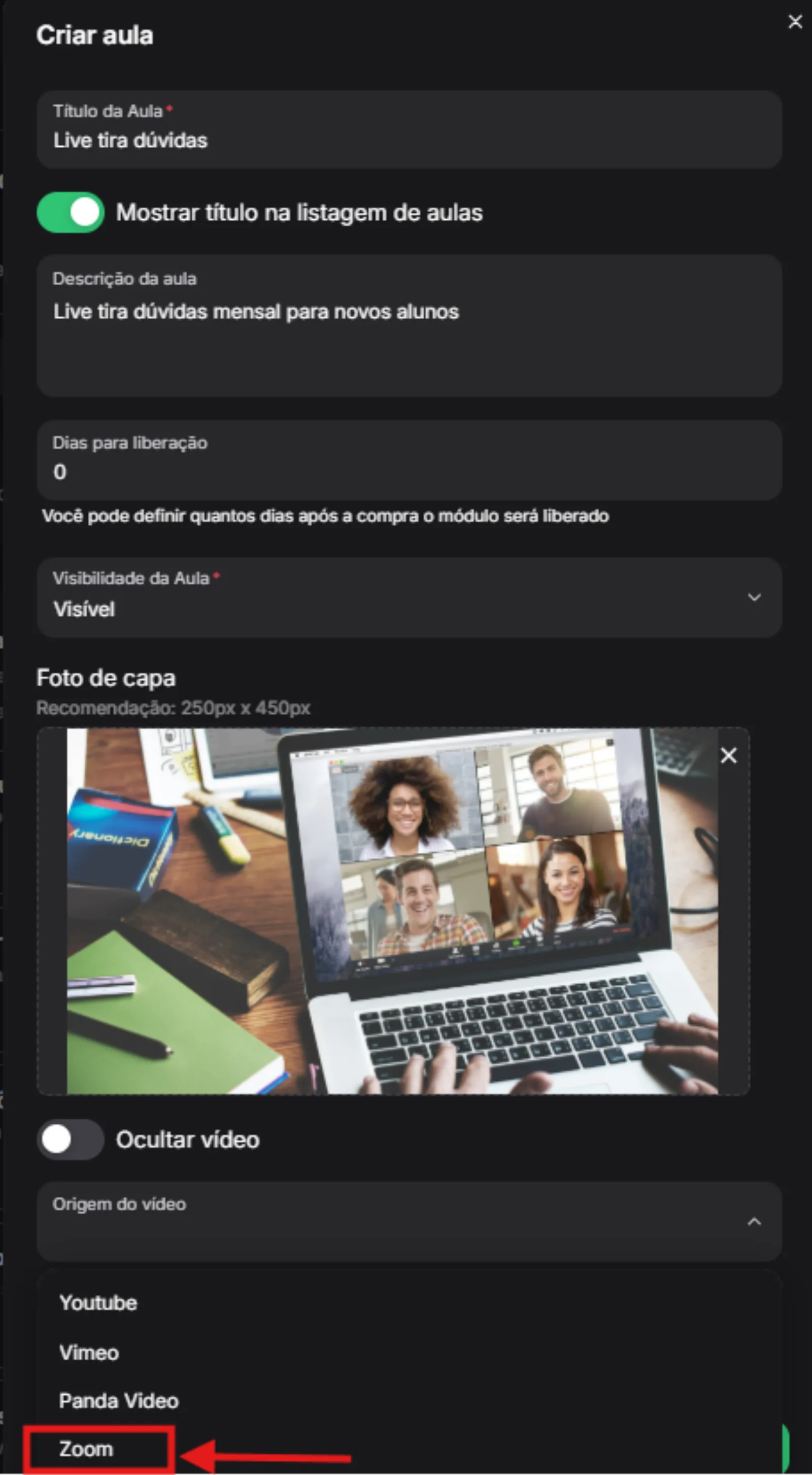
Preencha o Título da Aula (ex: Live tira dúvidas) e adicione uma descrição se achar necessário.
Defina a foto de capa e a visibilidade da aula.
No campo Origem do vídeo, clique no menu de opções e selecione Zoom.
Passo 3: Vincule a sua Reunião do Zoom
Ao selecionar o Zoom, novos campos obrigatórios vão aparecer na tela:
ID da live Zoom: Insira o número de identificação da sua reunião do Zoom
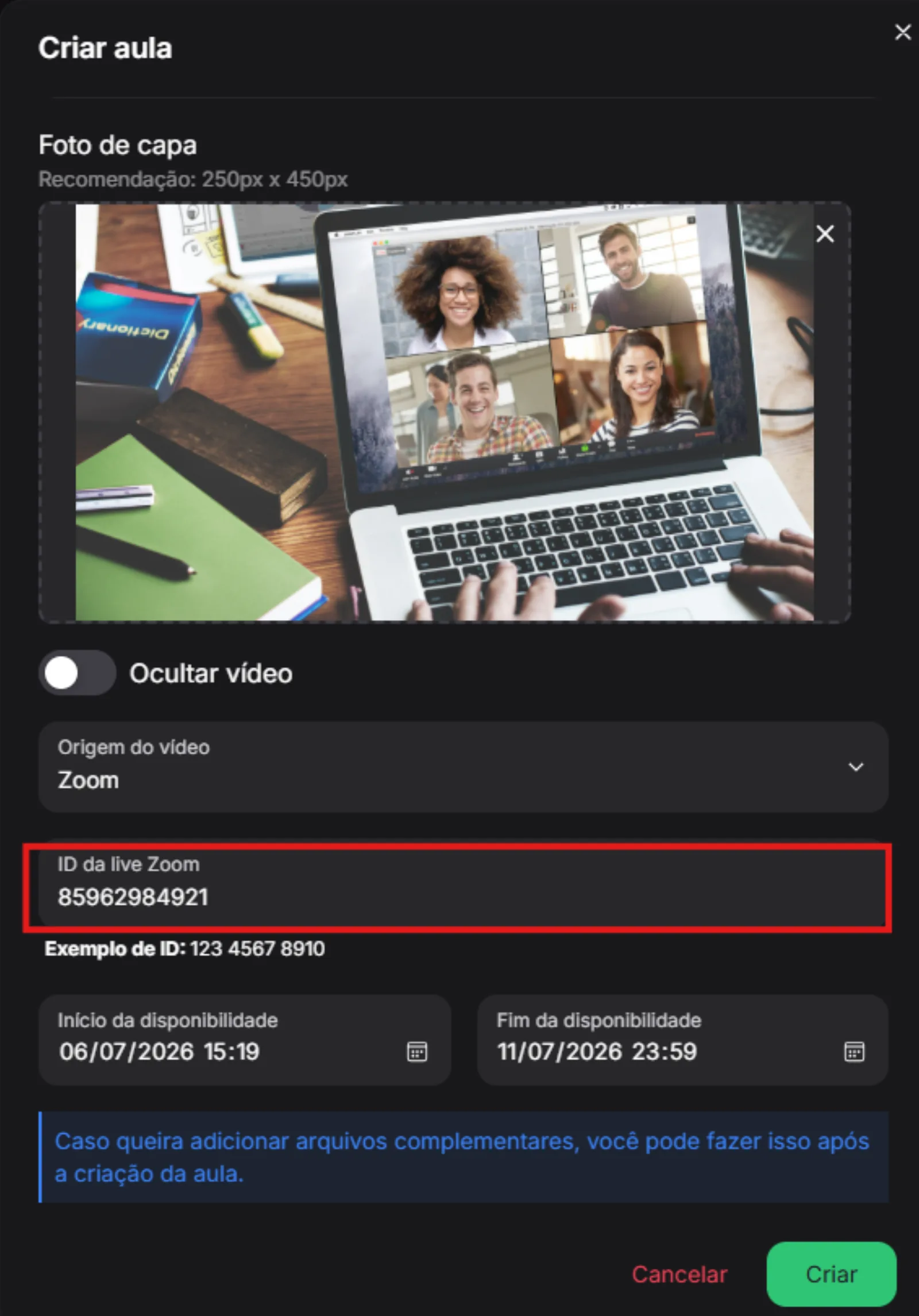
Início da disponibilidade: Defina a data e a hora exata em que a aula começará a aparecer para os alunos.
Fim da disponibilidade: Defina o prazo limite em que essa transmissão ficará visível ou ativa.
Depois de preencher tudo, basta clicar em "Criar".
💡 Dica: Caso queira adicionar arquivos complementares (como PDFs, links ou planilhas) para os seus alunos baixarem, você poderá fazer isso editando a aula logo após concluir a criação dela.
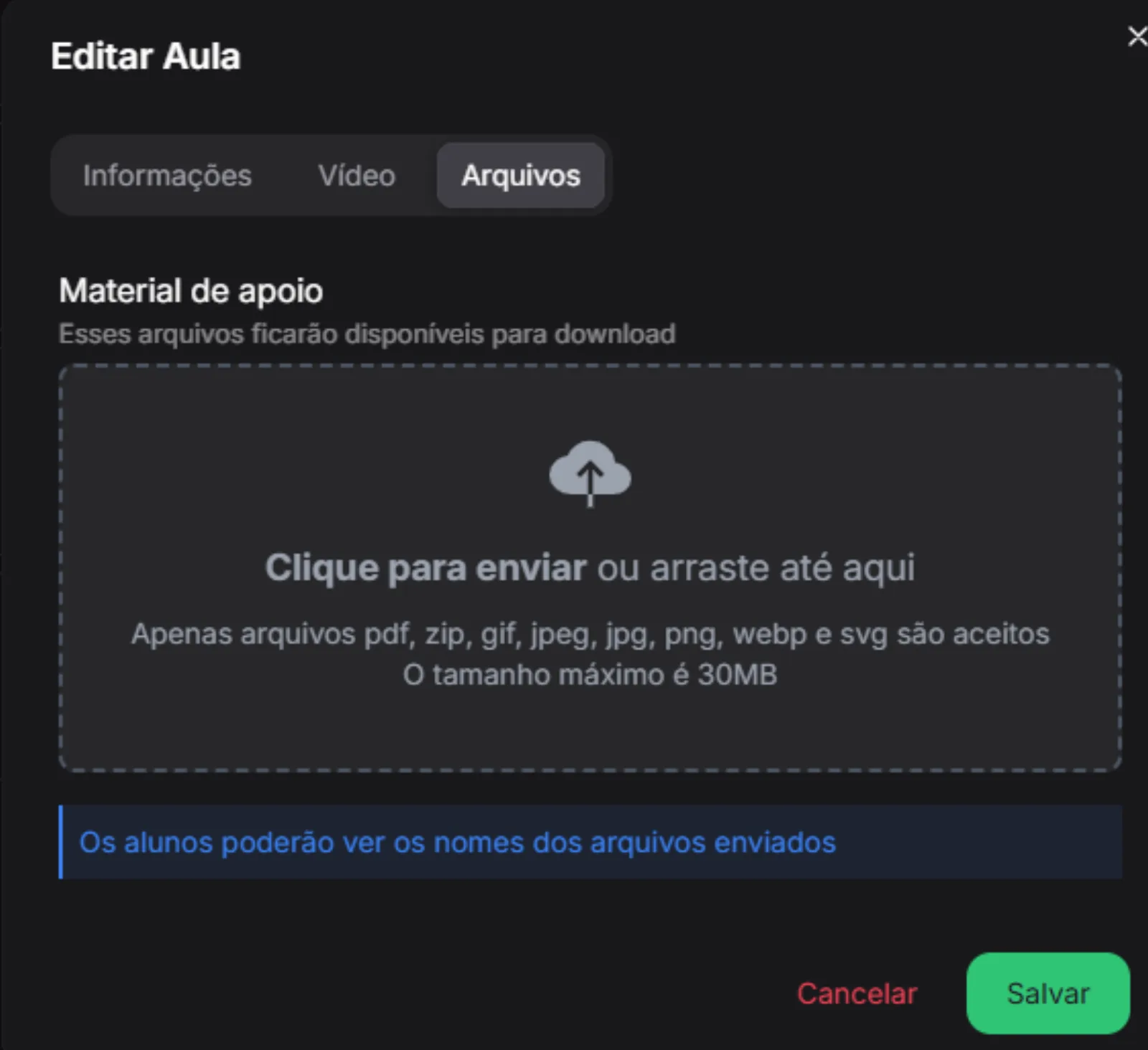
2. Tela de Acesso do aluno
Preparamos um ambiente visualmente intuitivo para garantir que nenhum aluno perca o momento da transmissão.
Avisos da live: Caso o aluno acesse a Área de Membros antes do início da live, ele verá um aviso de "Live em Breve". Quando a transmissão for iniciada, o aviso mudará para "Ao Vivo Agora". Além disso, a aula receberá uma identificação visual, facilitando a localização da aula em que a live será transmitida.
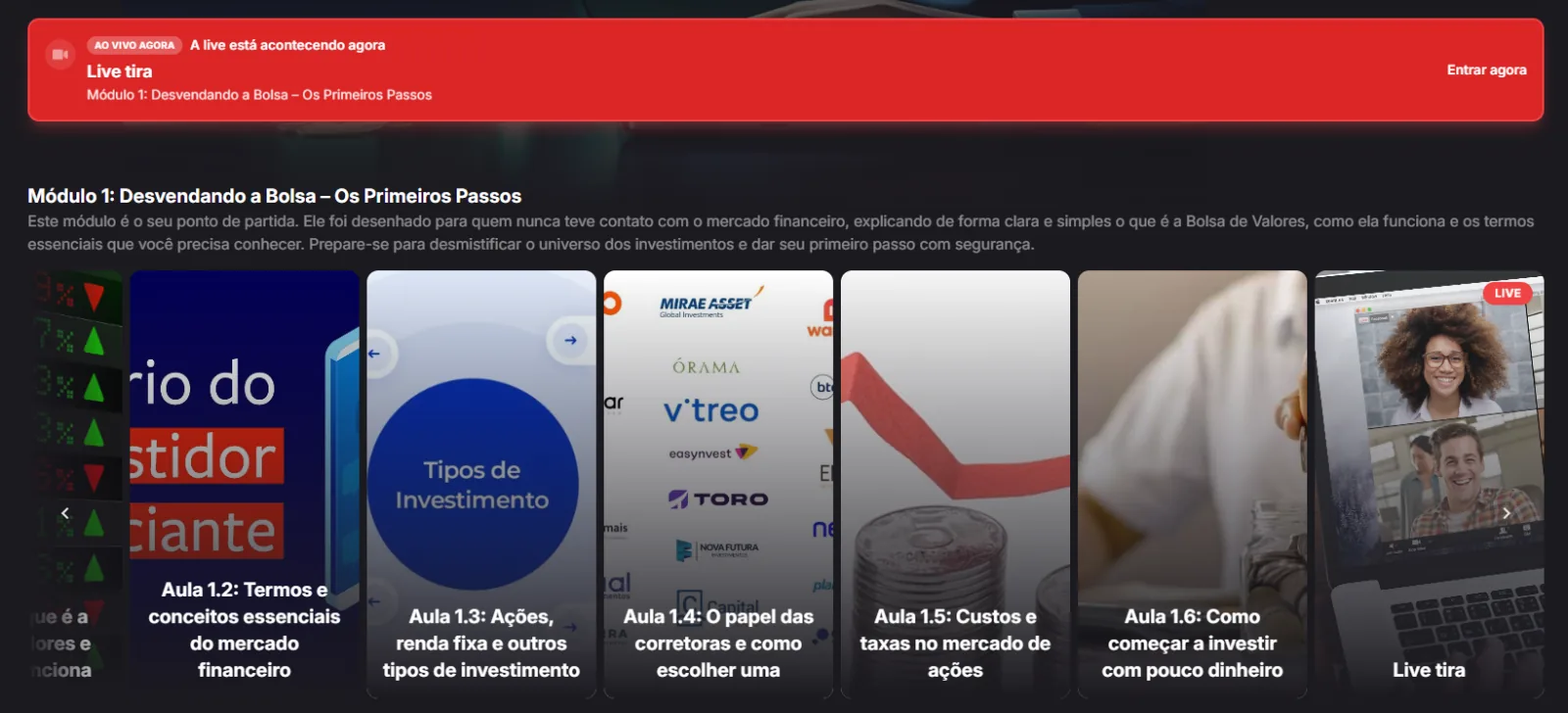
Para entrar na transmissão e interagir, o aluno precisará clicar na aula e preencher os dados de autenticação do Zoom diretamente na tela:
Meeting Passcode (Senha da Reunião): O aluno deve digitar a senha da live fornecida por você.
Your Name (Seu Nome): O nome com o qual ele deseja aparecer na lista de participantes.
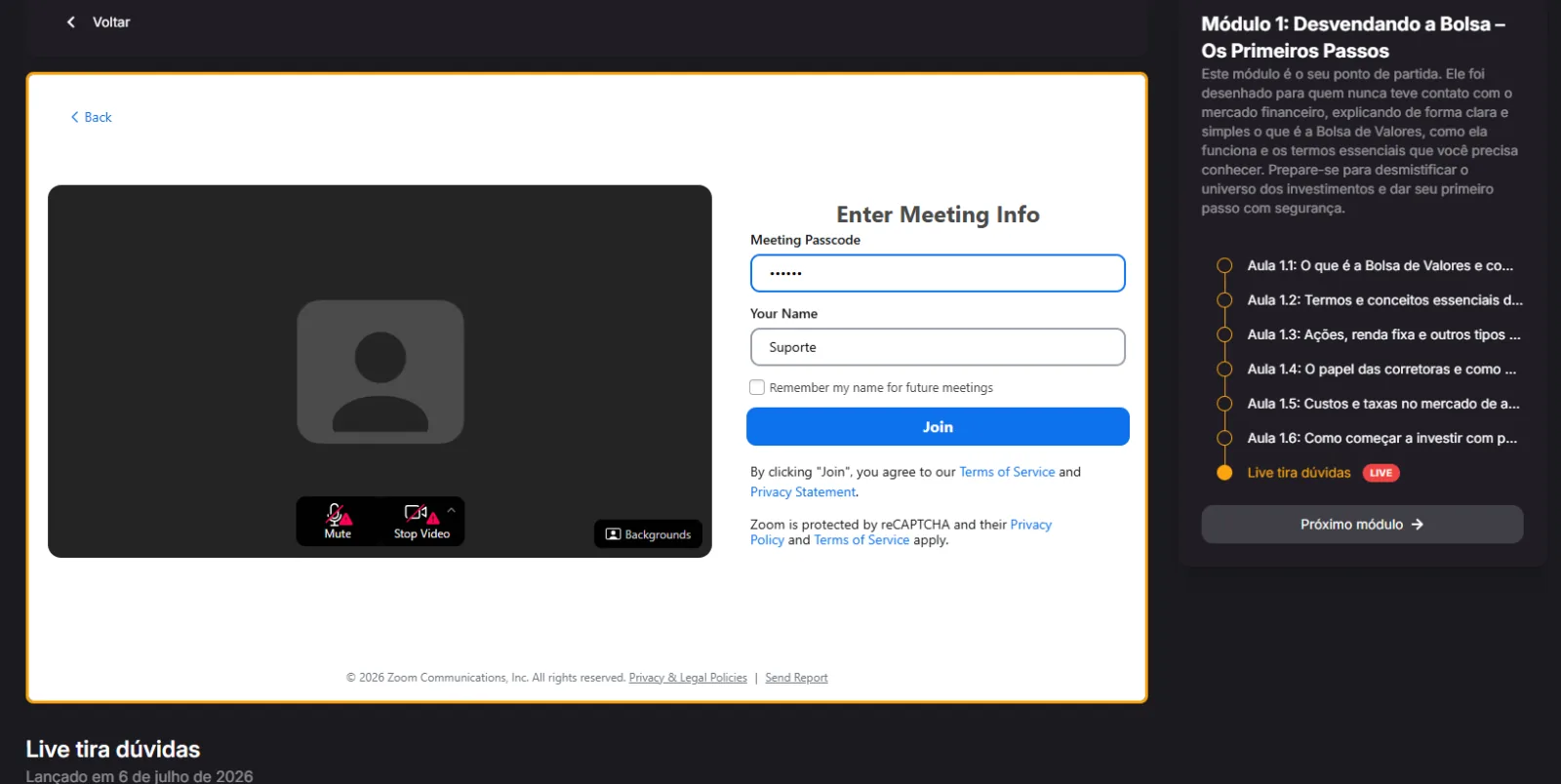
Após preencher e clicar em Join (Entrar), o player do Zoom Workplace abrirá diretamente na área de membros, permitindo que ele assista à aula, veja os participantes e interaja com você em tempo real.
3. Onde encontrar o ID e a Senha no Zoom?
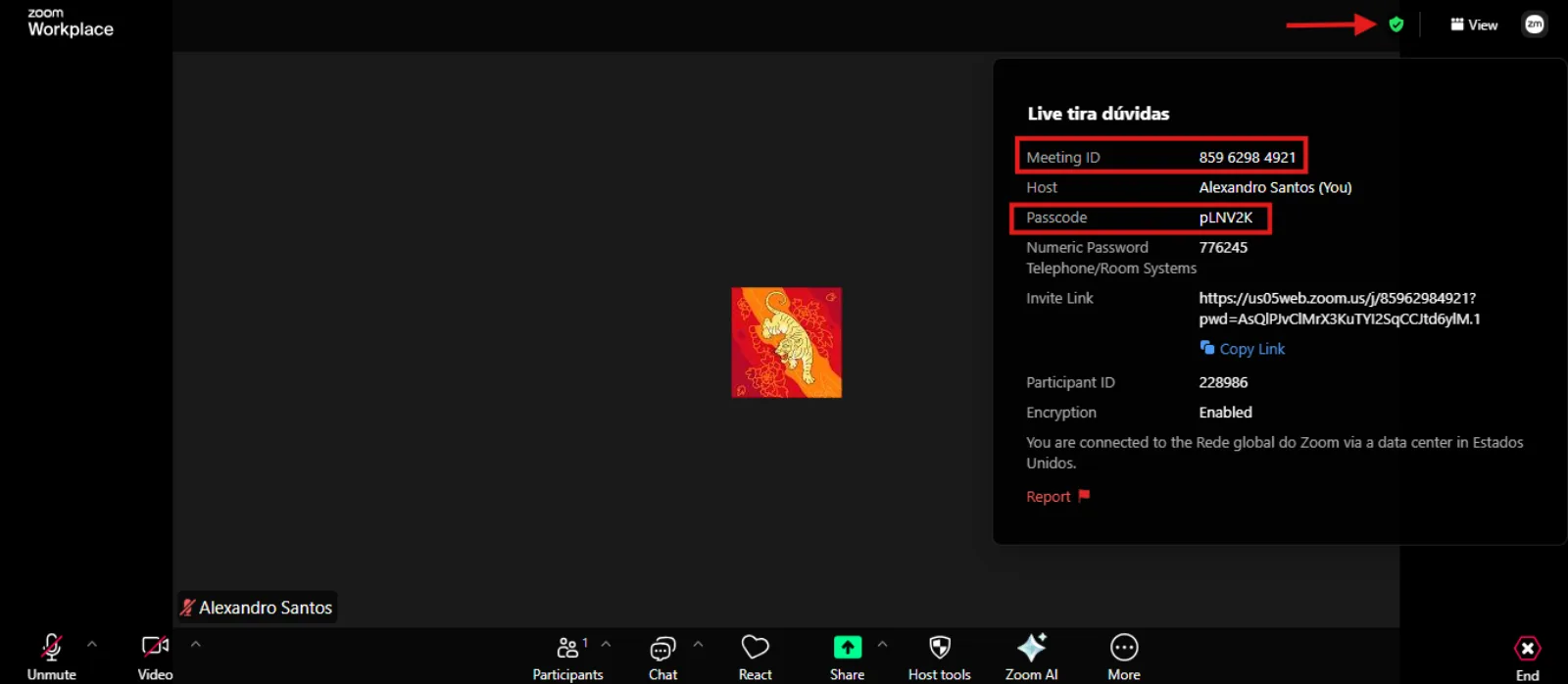
Tanto o ID da Live quanto a Senha (Passcode) são gerados diretamente dentro do seu aplicativo ou painel do Zoom ao agendar uma reunião.
Meeting ID: No painel de informações da reunião (ícone de escudo verde no topo do Zoom)
Passcode: Logo abaixo do Meeting ID, na mesma janela de informações
Observação: O módulo Live na Área de Membros é um módulo disponibilizado a parte. Caso tenha interesse em adquiri-lo, será necessário entrar em contato com o setor comercial para verificar as condições e o custo de contratação.