
Gatilhos do Checkout
Perfil: Produtor
Área: Edição do produto/Gatilhos
Como acessar
Para acessar os gatilhos de um produto:
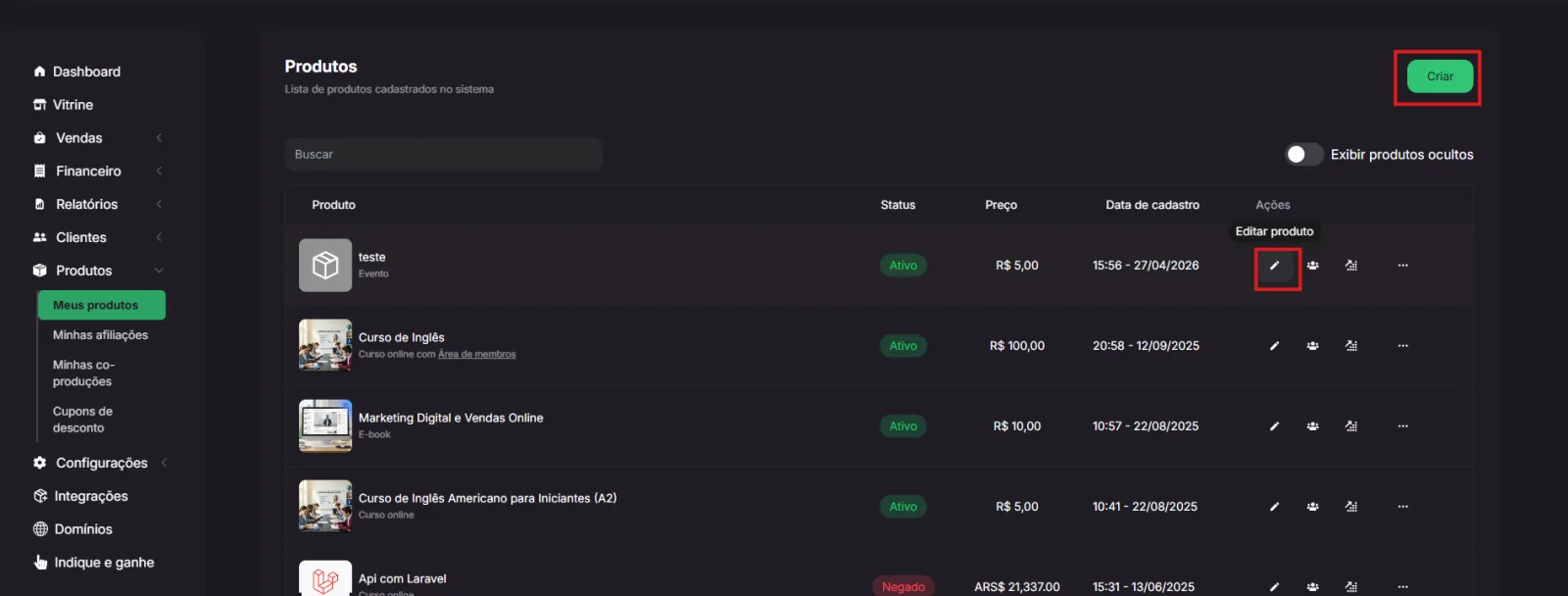
Acesse o Painel do Produtor.
Vá até Produtos -> Meus produtos.
Escolha uma das opções:
Clique em Editar produto para um produto existente; ou
Clique em Criar produto para configurar um novo produto.
Acesse Personalizar checkout.
Selecione a aba Gatilhos.
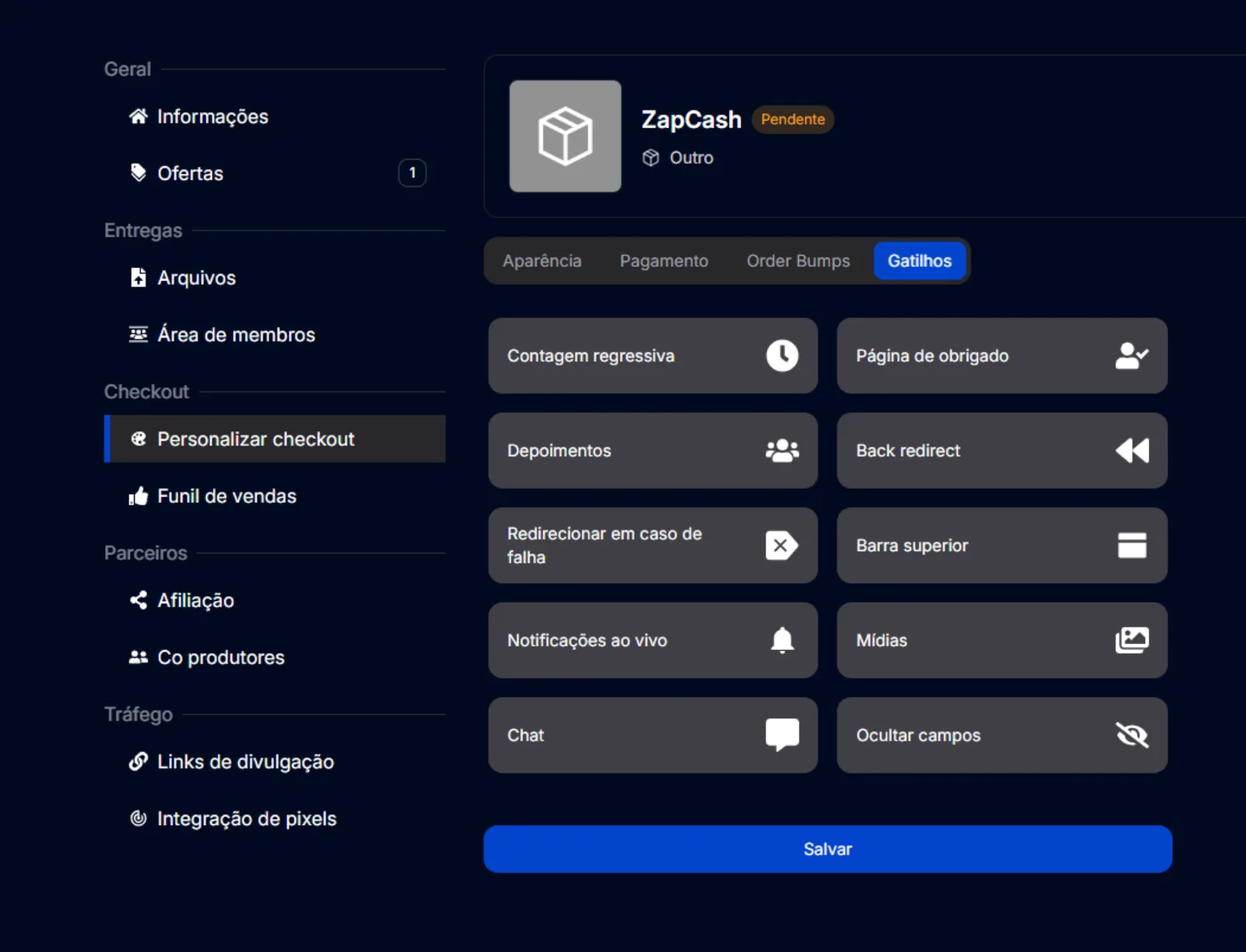
Nessa tela, serão apresentados os gatilhos disponíveis para configuração.
Gatilhos disponíveis
Atualmente, estão disponíveis os seguintes recursos:
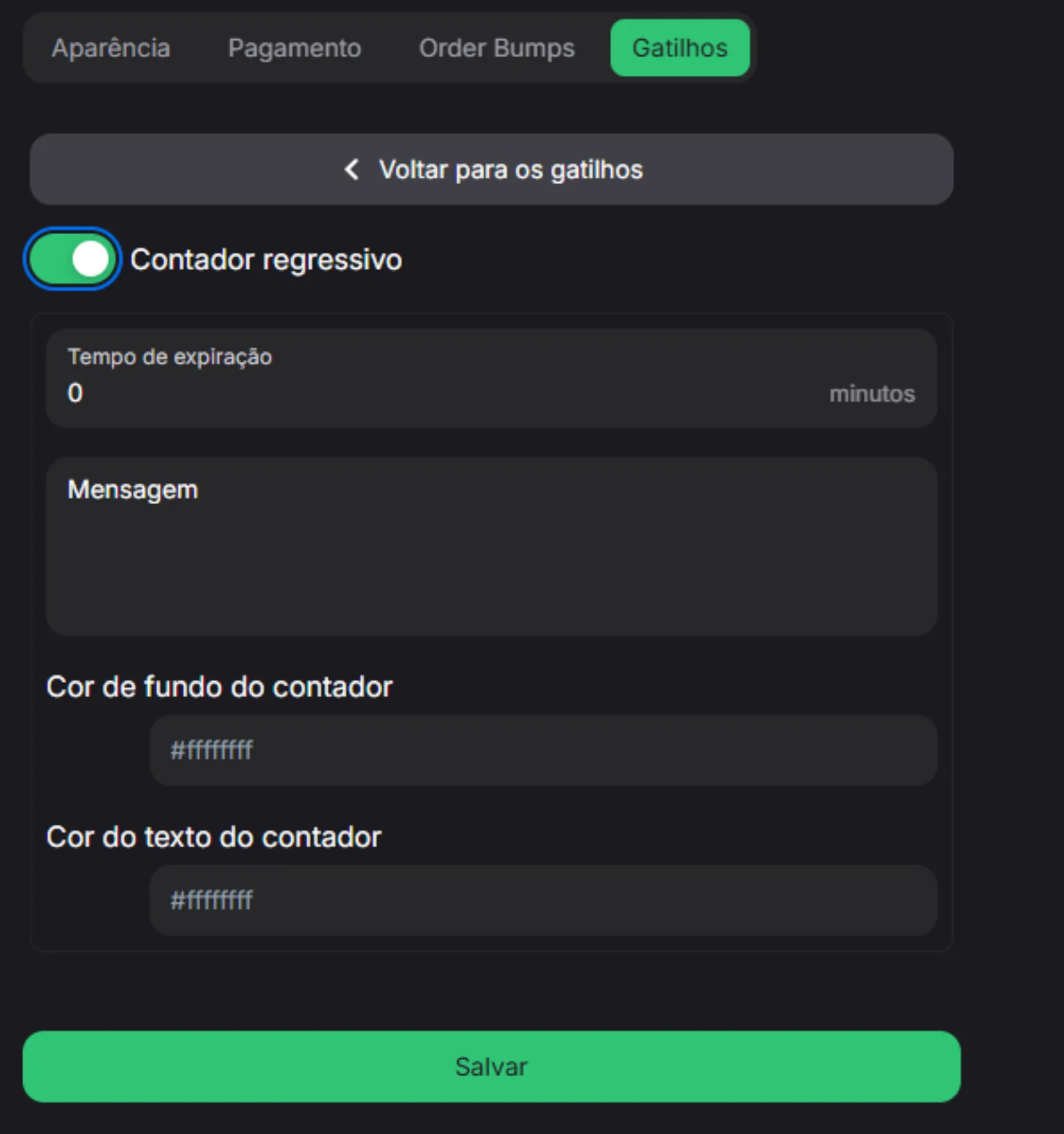
Contagem regressiva - adiciona um contador ao checkout.
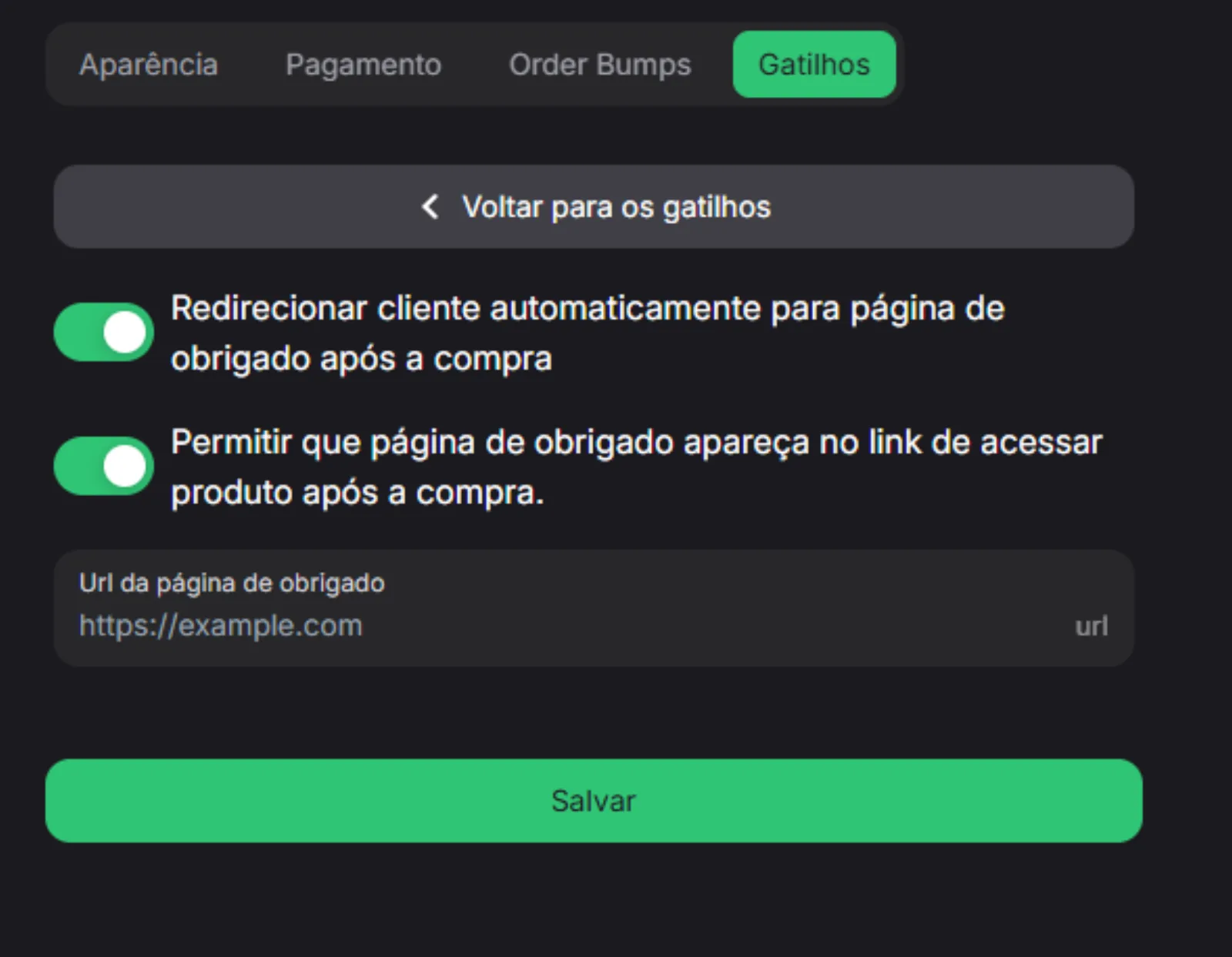
Página de obrigado - permite configurar recursos relacionados à página exibida após a conclusão da compra.
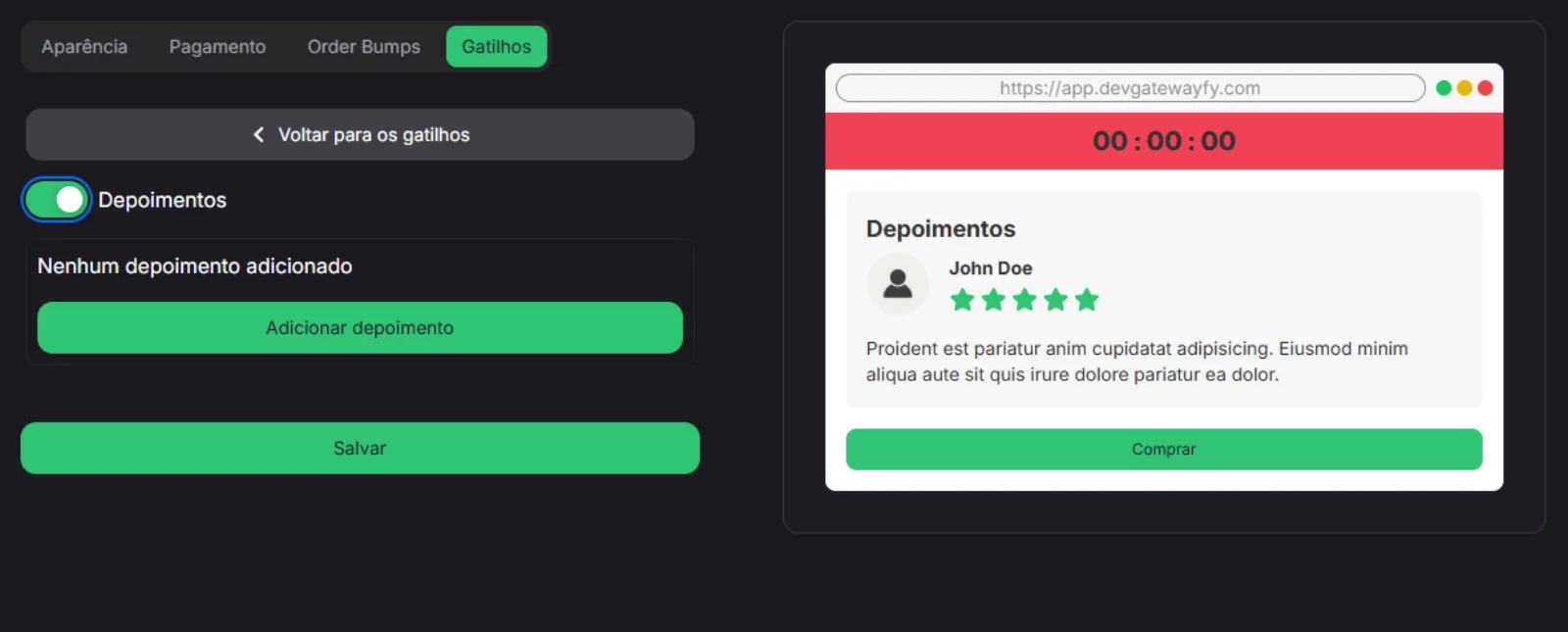
Depoimentos - exibe depoimentos no checkout.
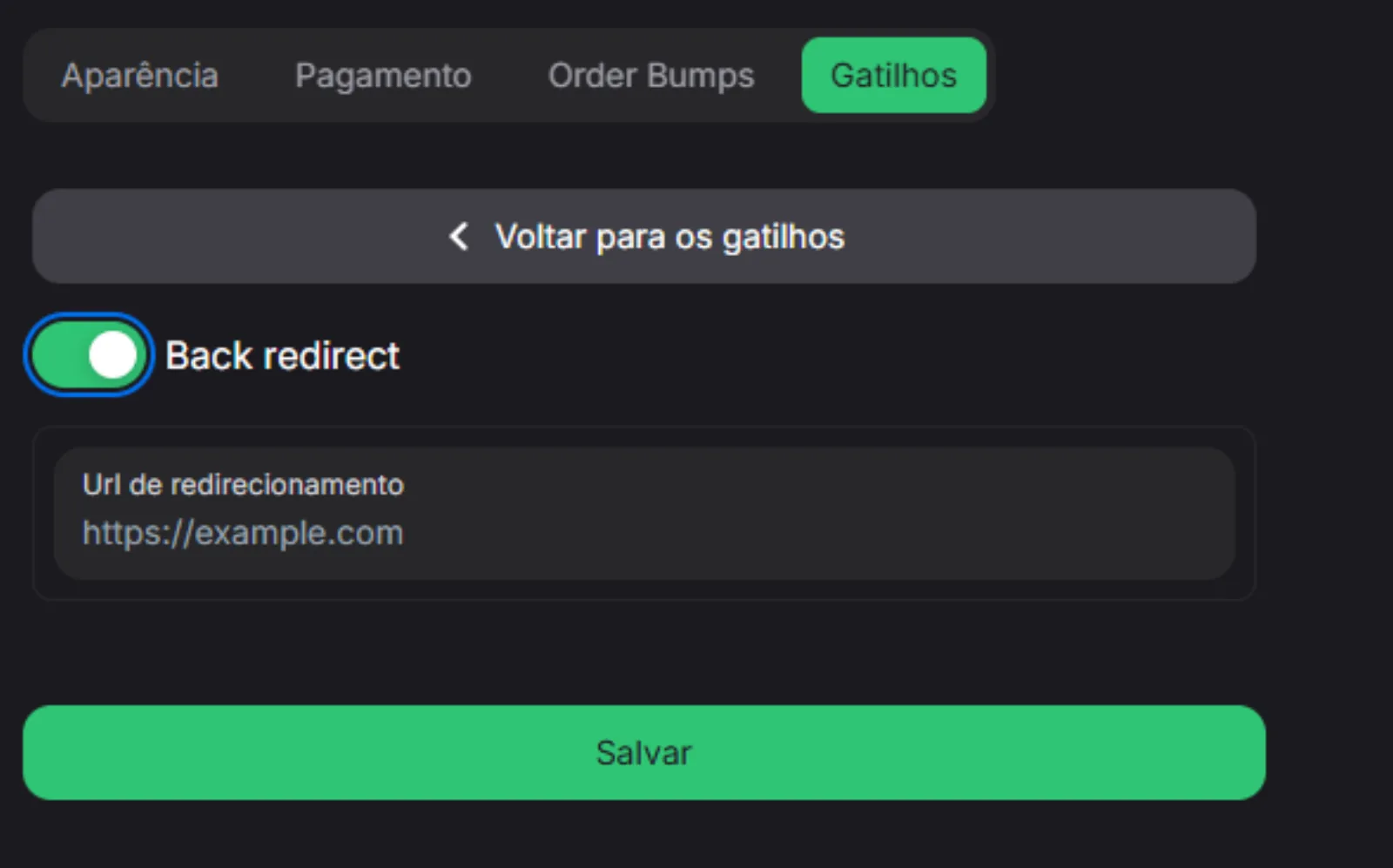
Back redirect - configura o comportamento relacionado ao retorno do usuário para a página anterior. Por exemplo: o cliente vê uma publicação do seu produto no Instagram e, ao clicar no link, é direcionado para o checkout. Se ele clicar na seta de voltar do navegador para retornar ao Instagram, o produtor pode ativar esse gatilho para redirecioná-lo para uma página que ele desejar, como uma página de vendas, uma outra oferta ou outra página definida.
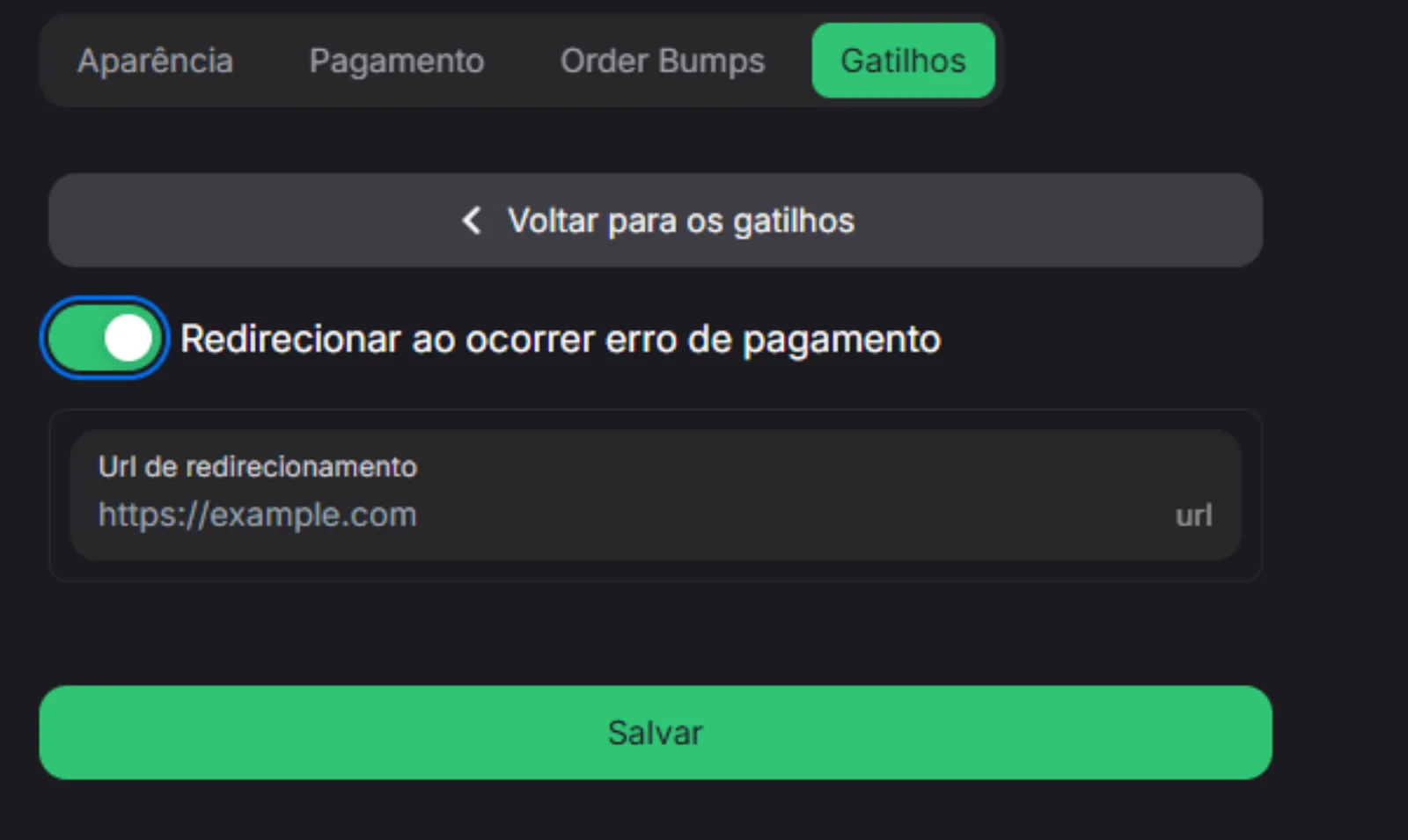
Redirecionar em caso de falha — permite definir um redirecionamento quando a tentativa de pagamento não for concluída.
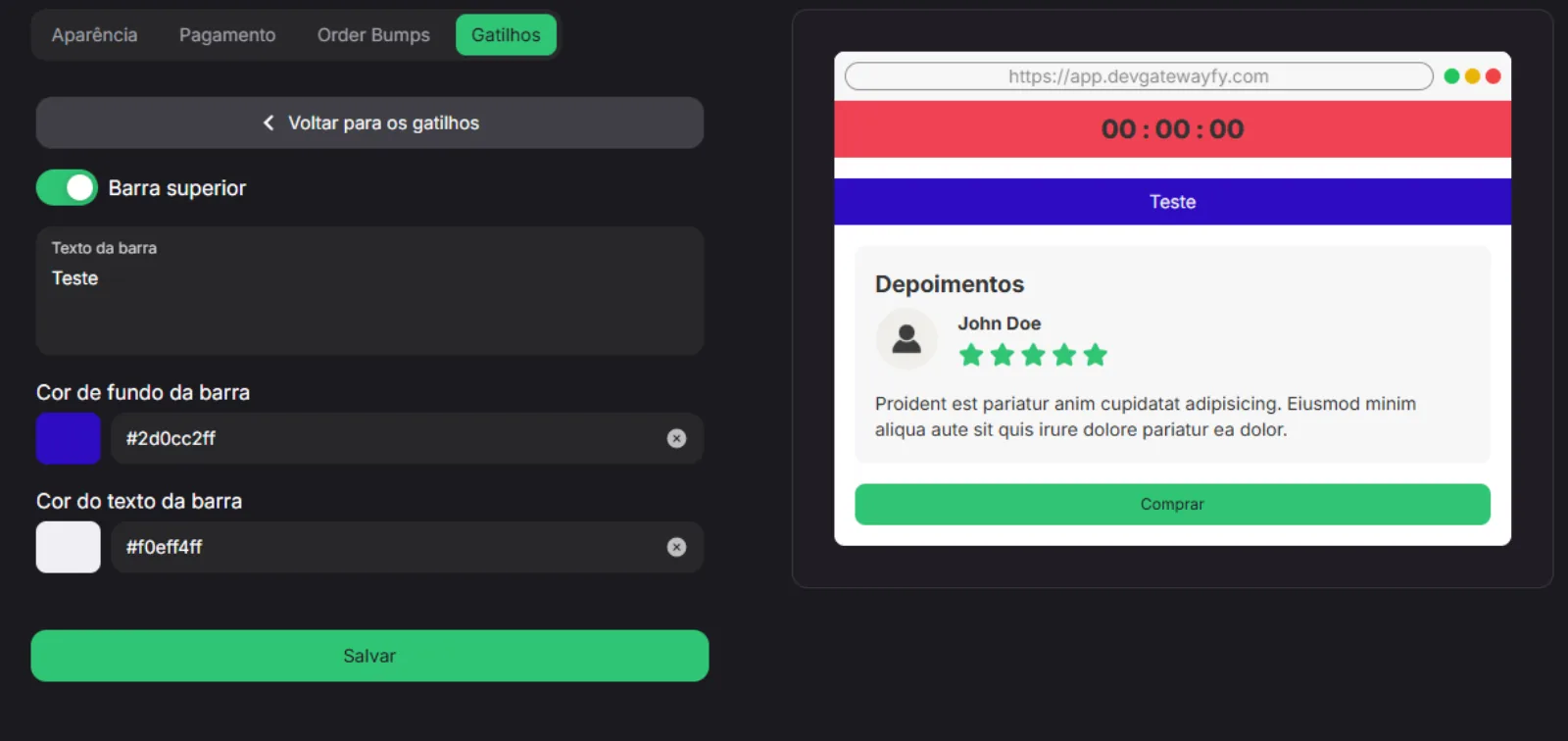
Barra superior — adiciona uma barra de destaque na parte superior do checkout.
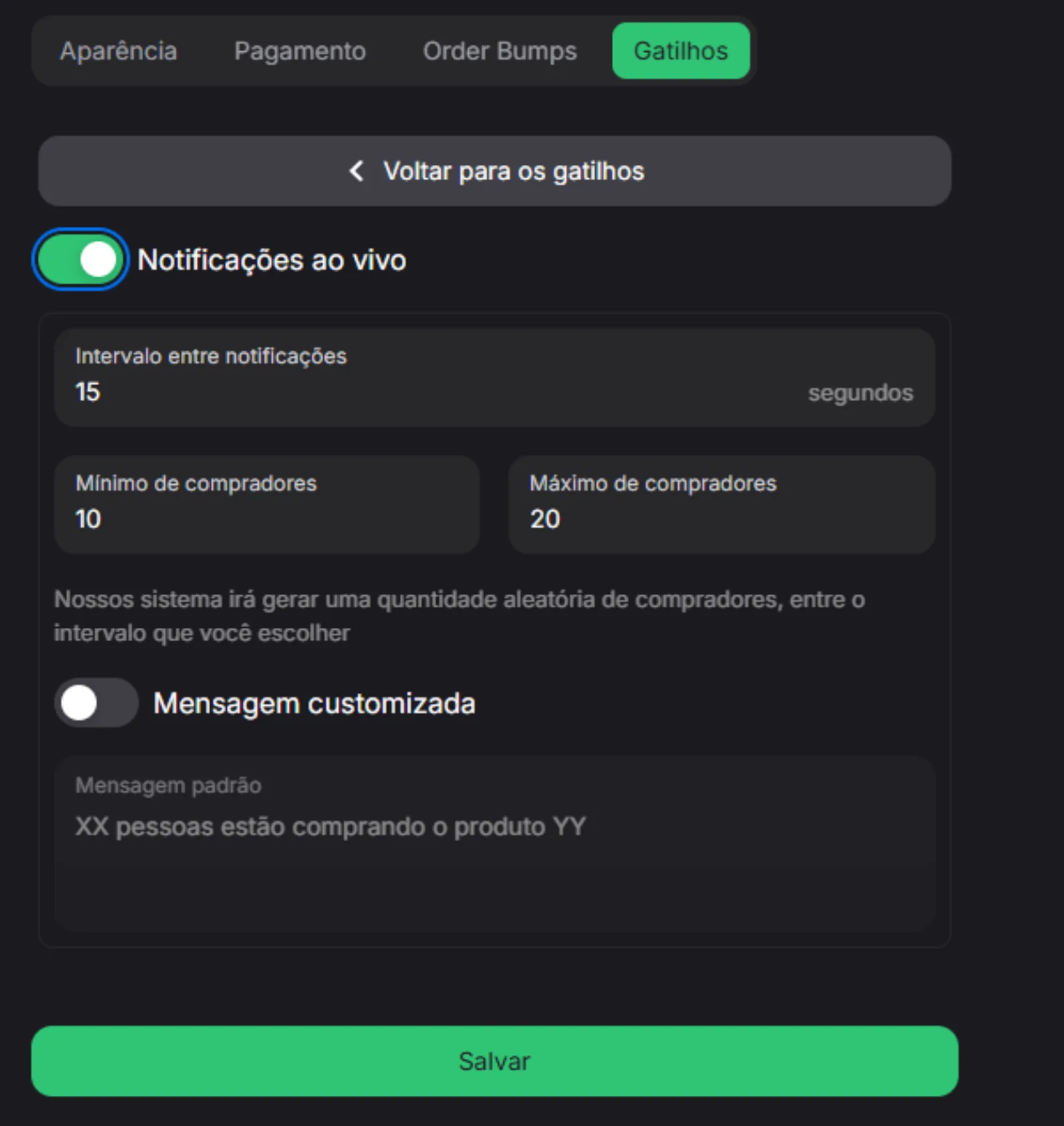
Notificações ao vivo — exibe notificações durante a navegação no checkout.
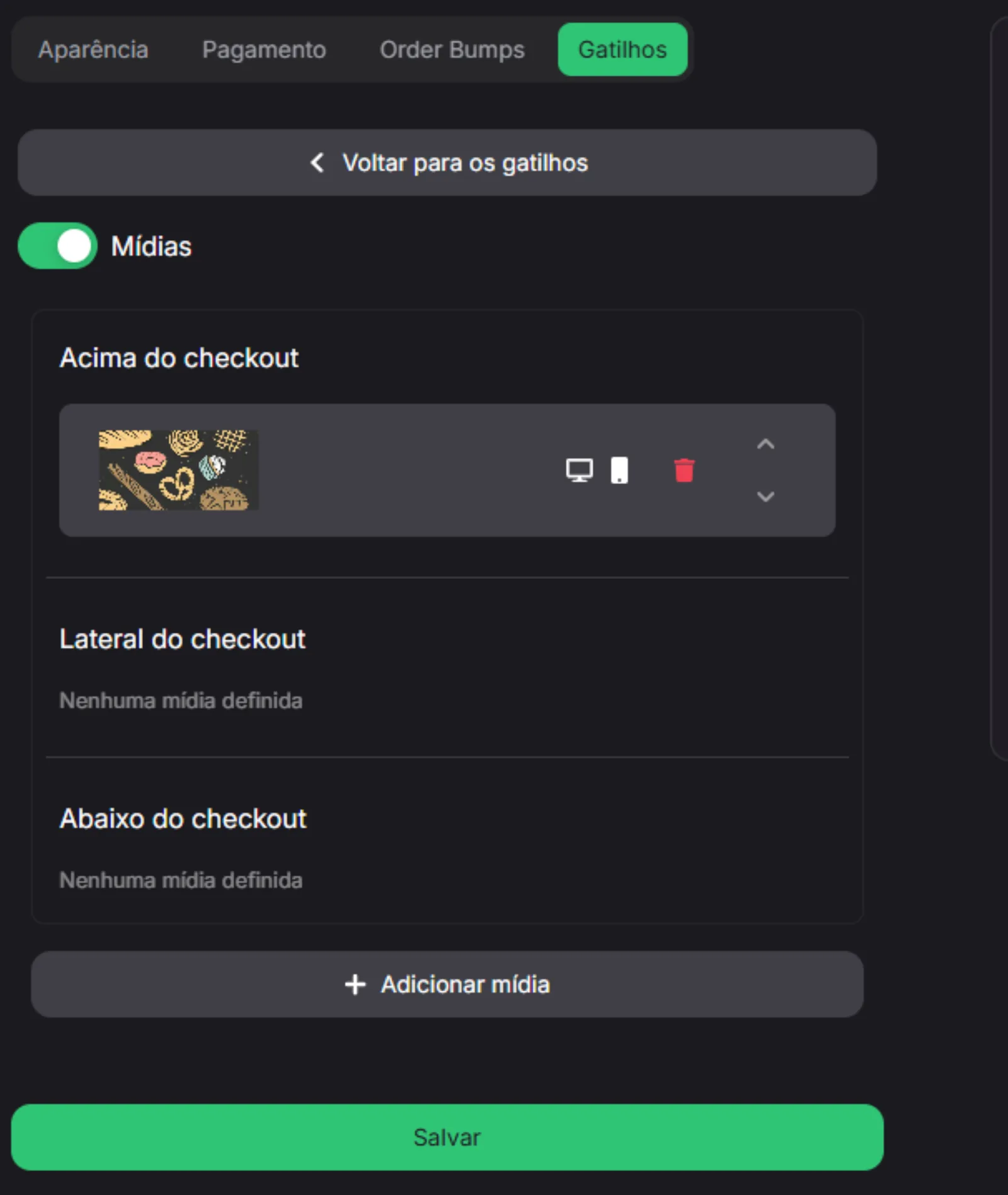
Mídias — permite adicionar elementos de mídia ao checkout.
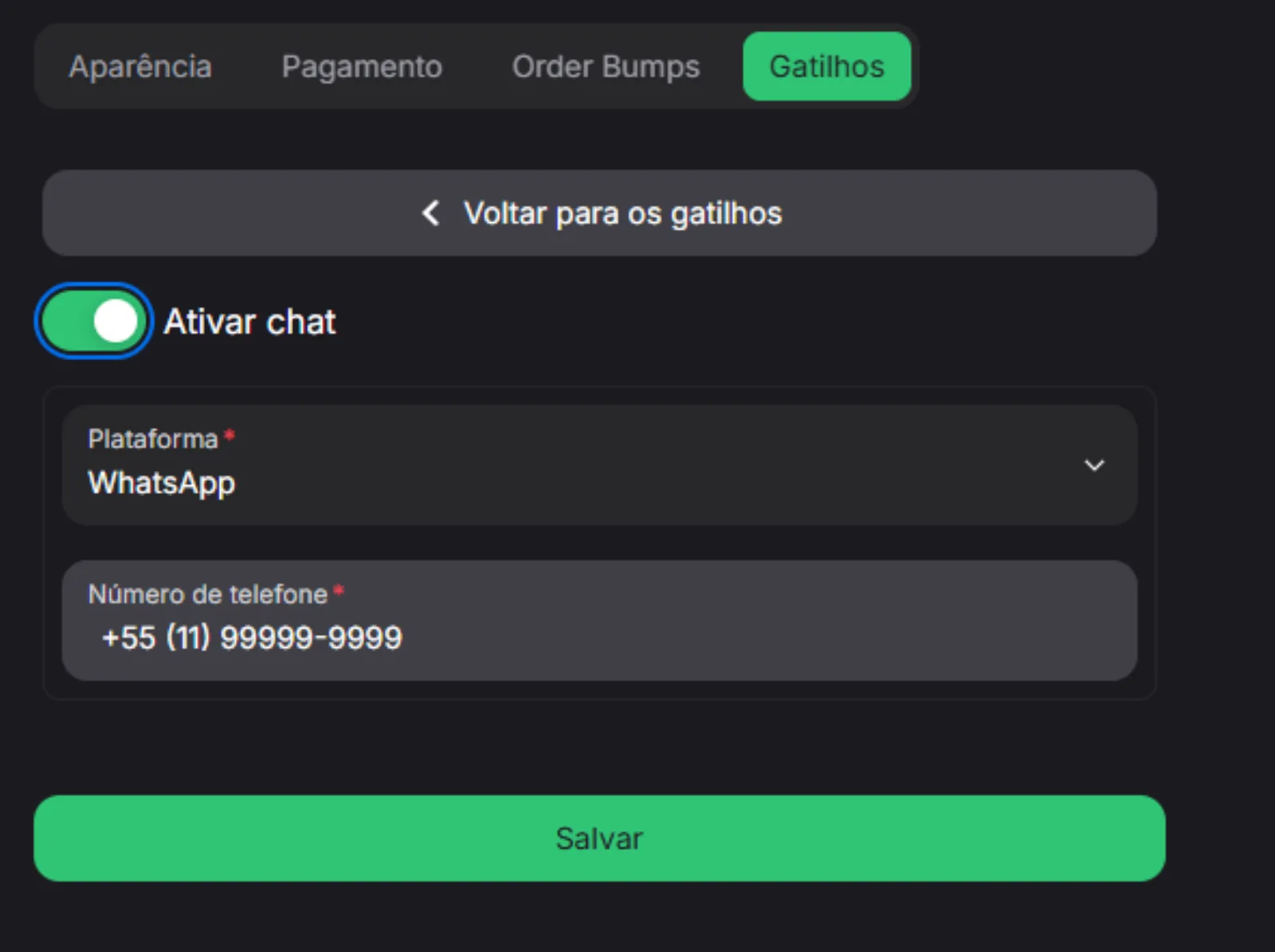
Chat — adiciona um recurso de chat à página.
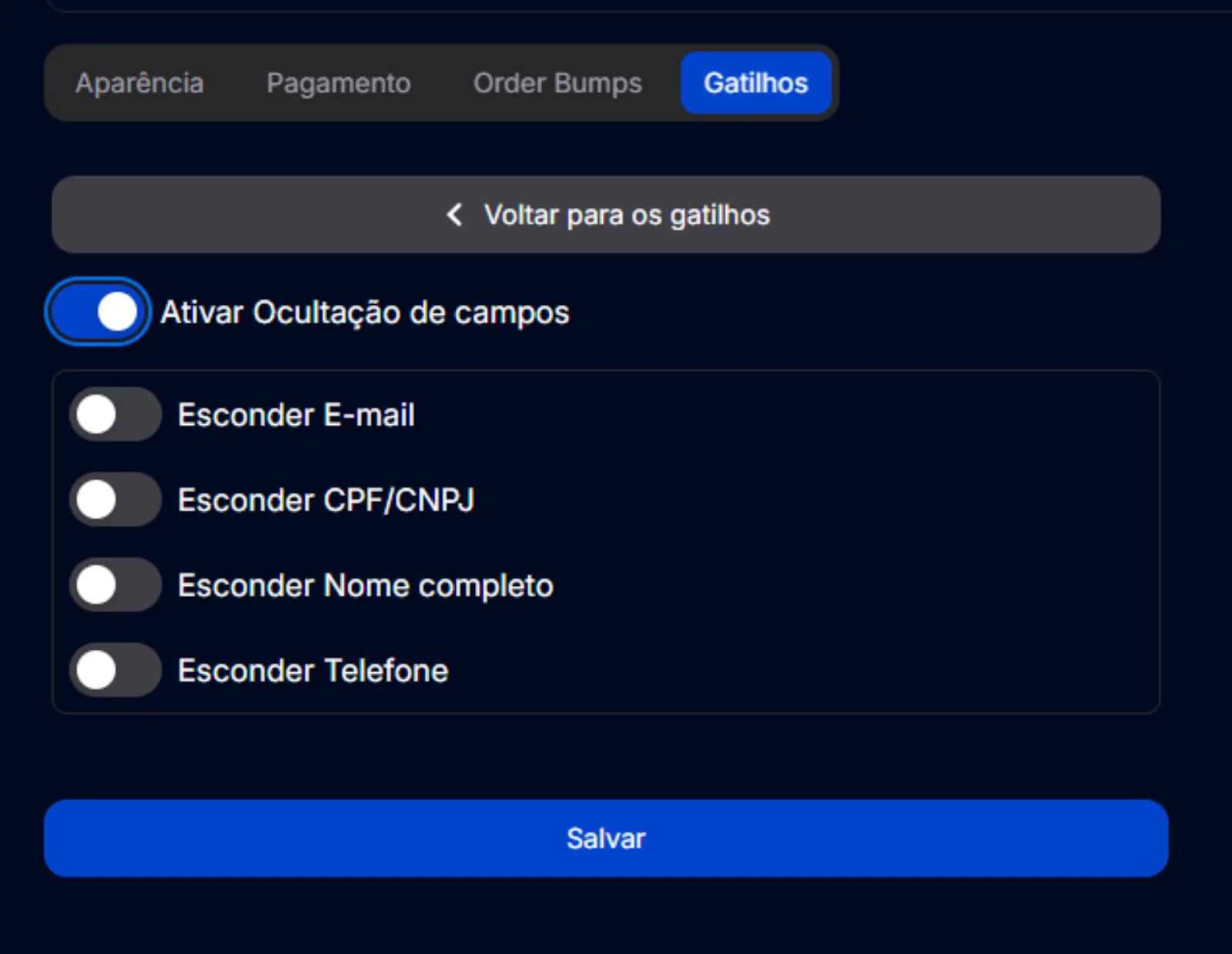
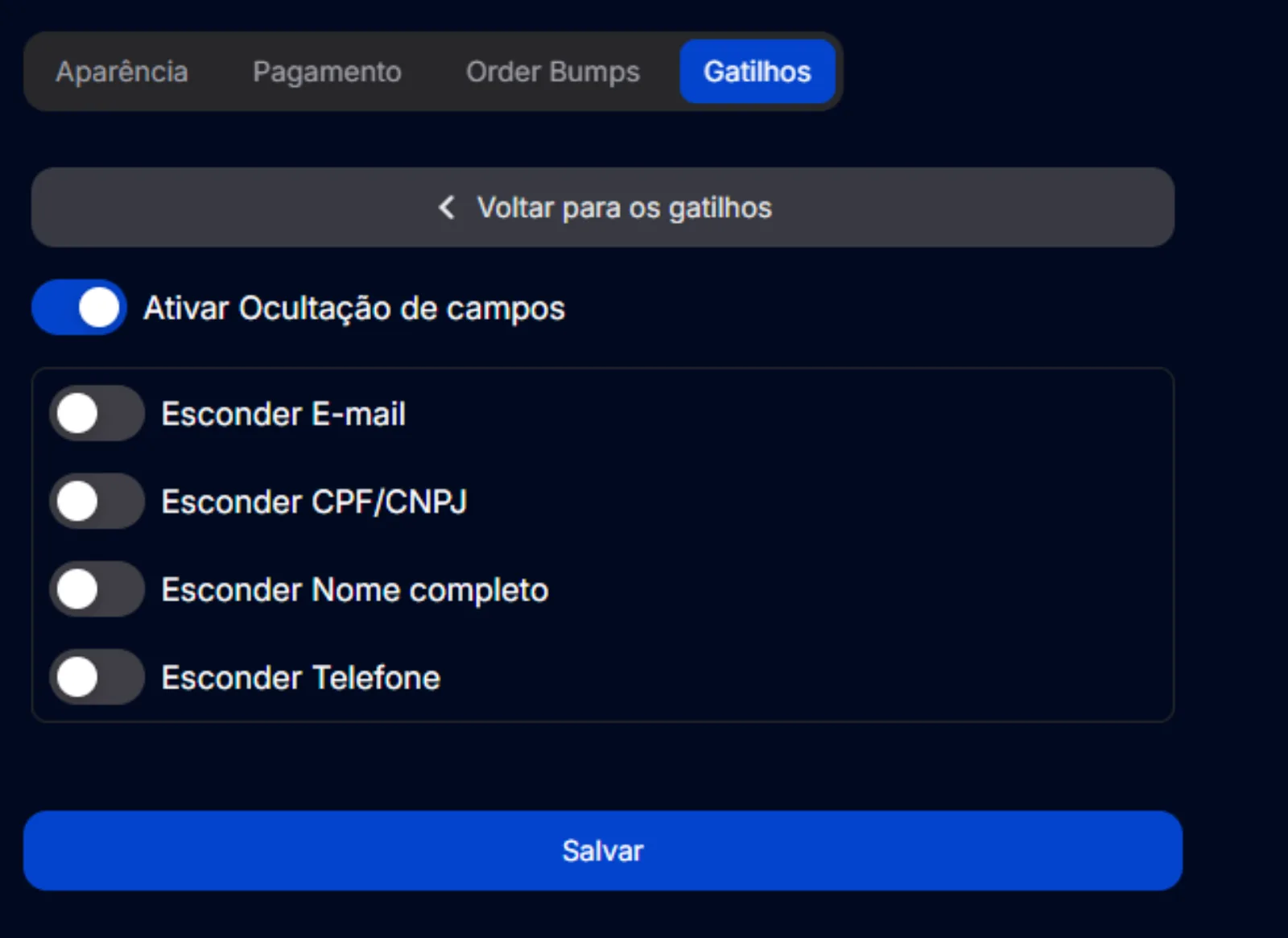
Ocultar campos — permite ocultar determinados campos do checkout.
Após realizar as configurações desejadas, clique em Salvar para aplicar as alterações.
Ocultar campos do checkout
Em algumas situações, o produtor pode precisar ocultar determinados campos do checkout, como o campo de CPF/documento, para simplificar o preenchimento e reduzir a quantidade de informações solicitadas ao comprador.
Para atender a essa necessidade, existem duas possibilidades:
1. Utilizar adquirentes com documento opcional
A primeira opção é ativar para o produtor somente adquirentes que possuem a funcionalidade de documento opcional.
Nesse caso, a possibilidade de não solicitar o CPF/documento, vai depender se a adquirente tem essa funcionalidade.
2. Utilizar o módulo de ocultação de campos
A segunda opção é utilizar o gatilho Ocultar campos.
Esse módulo permite ocultar determinados campos do checkout, como o CPF, independentemente da adquirente utilizada. Dessa forma, o produtor não precisa ficar restrito às adquirentes que possuem nativamente a opção de documento opcional.
Importante: o módulo de ocultação de campos é um recurso adicional e possui um custo de aquisição. Para confirmar a disponibilidade e o valor do módulo, é necessário entrar em contato com o setor Comercial.