
Como habilitar e configurar a Personalização de E-mail de Compra
Perfil: Produtor
Área: Edição do produto
A funcionalidade de Personalização de E-mail de Compra permite que os produtores criem uma experiência de pós-venda única para seus clientes, enviando e-mails customizados por produto, com anexos, logos próprias e textos exclusivos.
Parte 1: Como habilitar a função (Visão do Administrador da Plataforma)
Para que um produtor possa personalizar os e-mails, o admin da plataforma precisa primeiro liberar essa permissão no perfil do produtor.
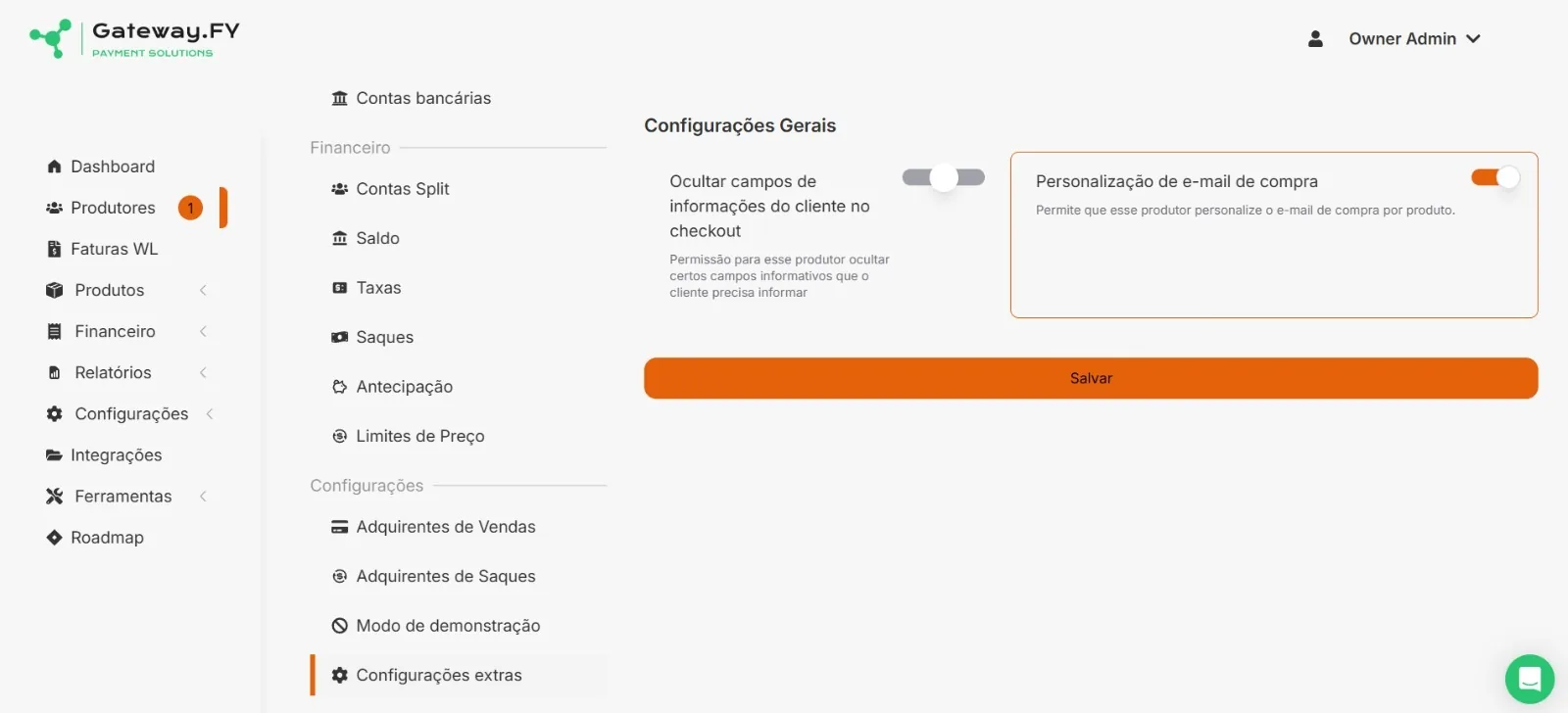
No acesso de admin, no menu lateral, clique em Produtores.
Busque e selecione o produtor específico que receberá a permissão.
No menu do produtor, role para baixo até a seção Configurações e clique em Configurações extras.
Localize o card Personalização de e-mail de compra (Permite que esse produtor personalize o e-mail de compra por produto) e ative a chave (ela ficará laranja).
Clique no botão Salvar.
Parte 2: Como personalizar o e-mail (Visão do Produtor)
Com a função habilitada, o produtor pode configurar e-mails diferentes para cada um de seus produtos.
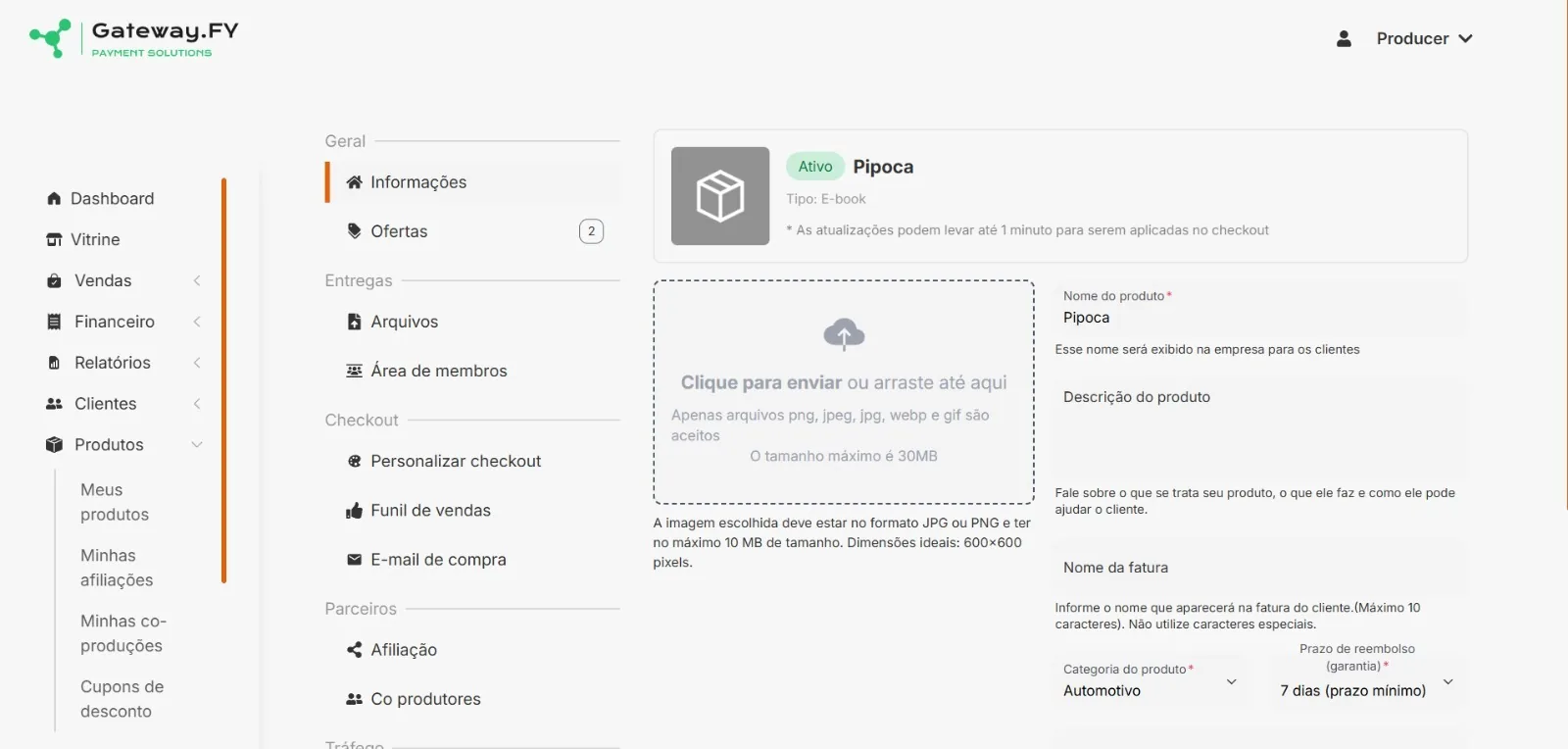
Agora no acesso de produtor, navegue pelo menu lateral e vá em Produtos -> Meus produtos.
Clique sobre o produto que você deseja configurar
No menu interno do produto, dentro da seção Checkout, clique em E-mail de compra.
Nesta tela, você encontrará três abas para configurar o seu e-mail: Conteúdo, Mídia e anexos e Preview.
1. Aba Conteúdo
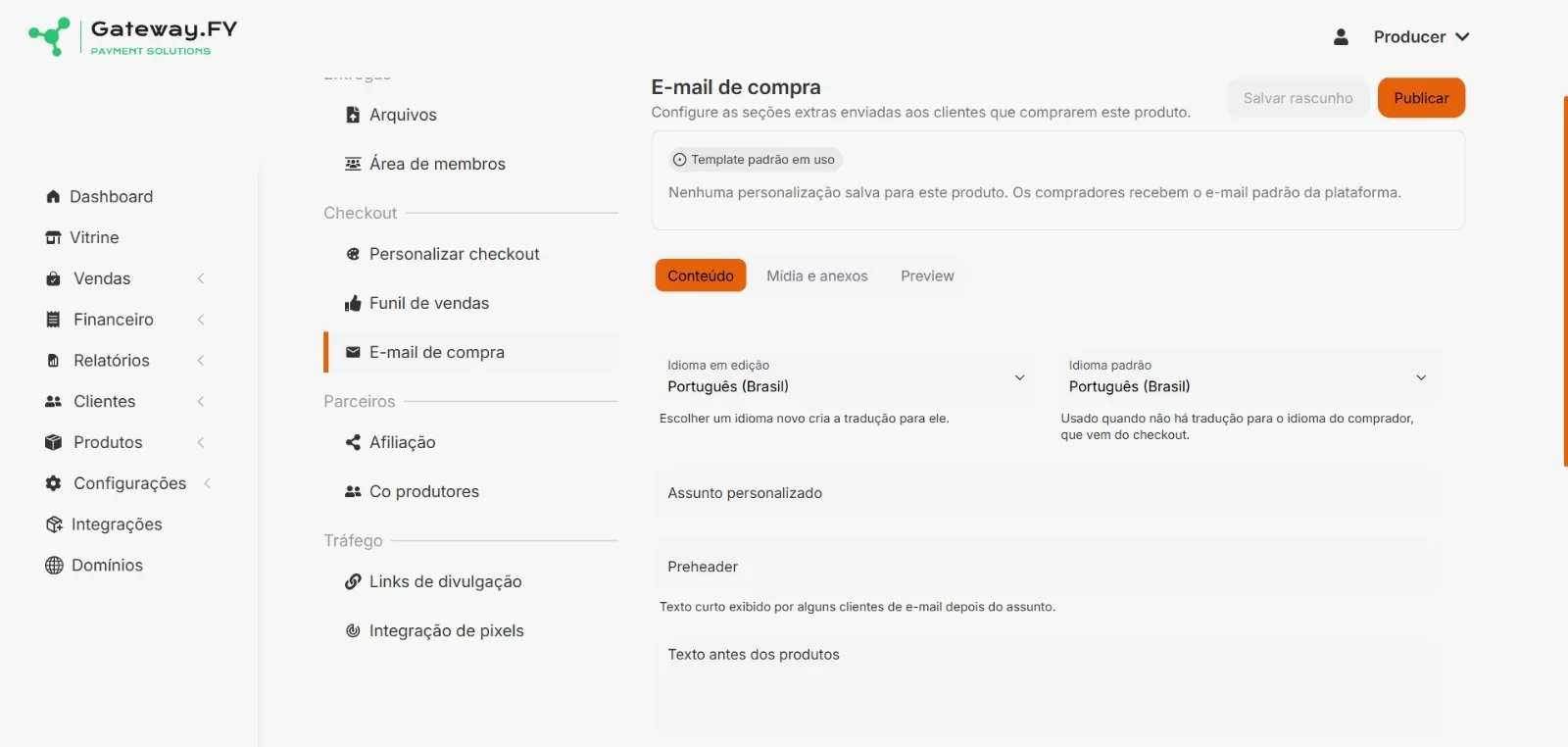
Aqui você define toda a parte escrita do e-mail.
Idioma: Selecione o idioma que está editando (ex: Português). Se o cliente comprar em outro idioma não configurado, ele receberá a versão padrão.
Assunto e Preheader: Defina o título do e-mail e aquele texto curto que aparece logo após o assunto na caixa de entrada do cliente.
Textos customizados: Você pode adicionar mensagens em locais estratégicos:
Texto antes dos produtos (Mensagem de boas-vindas).
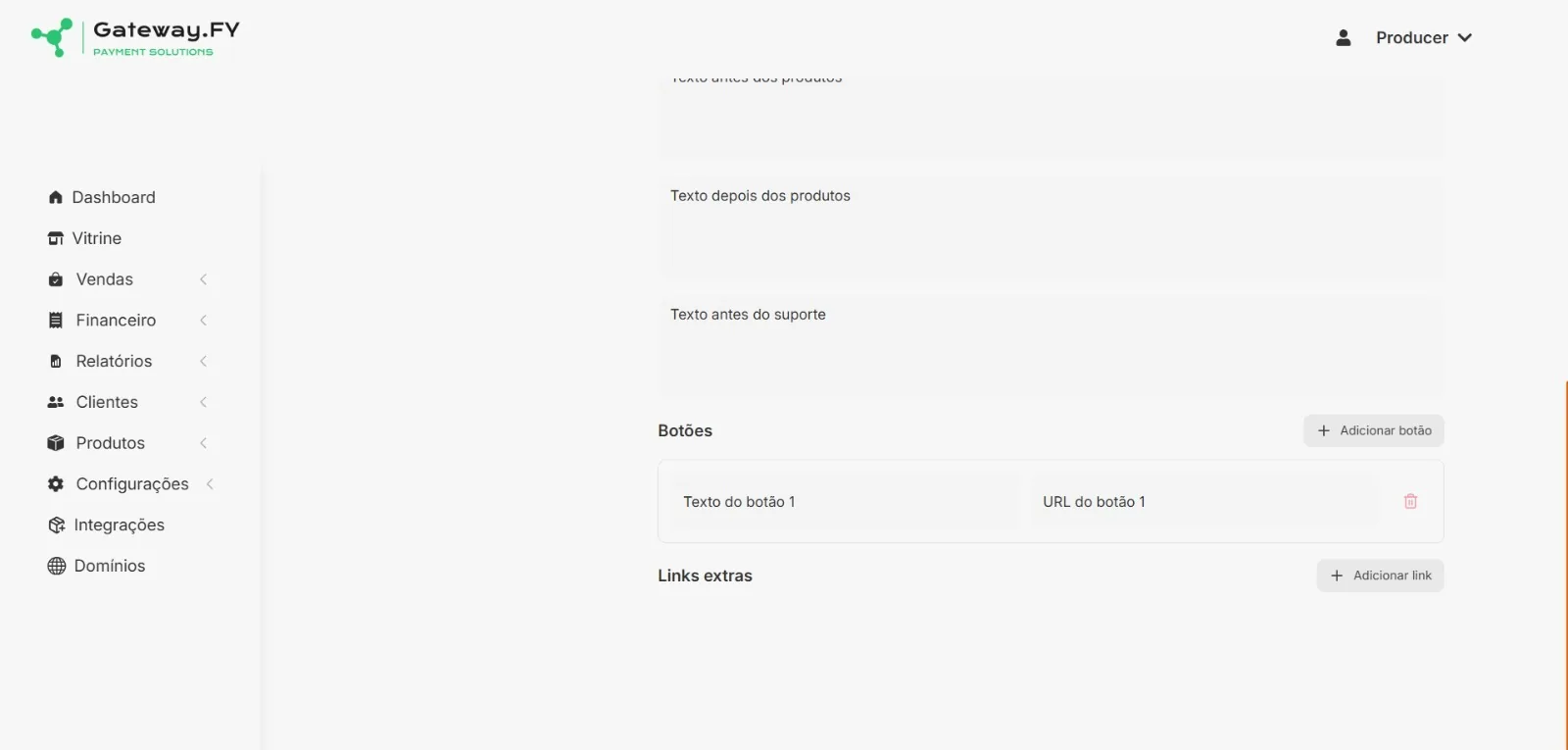
Texto depois dos produtos (Instruções adicionais).
Texto antes do suporte (Avisos sobre horários de atendimento, etc).
Botões e Links extras: Adicione botões de Call to Action (ex: "Acesse o Grupo VIP") ou links adicionais importantes.
2. Aba Mídia e Anexos
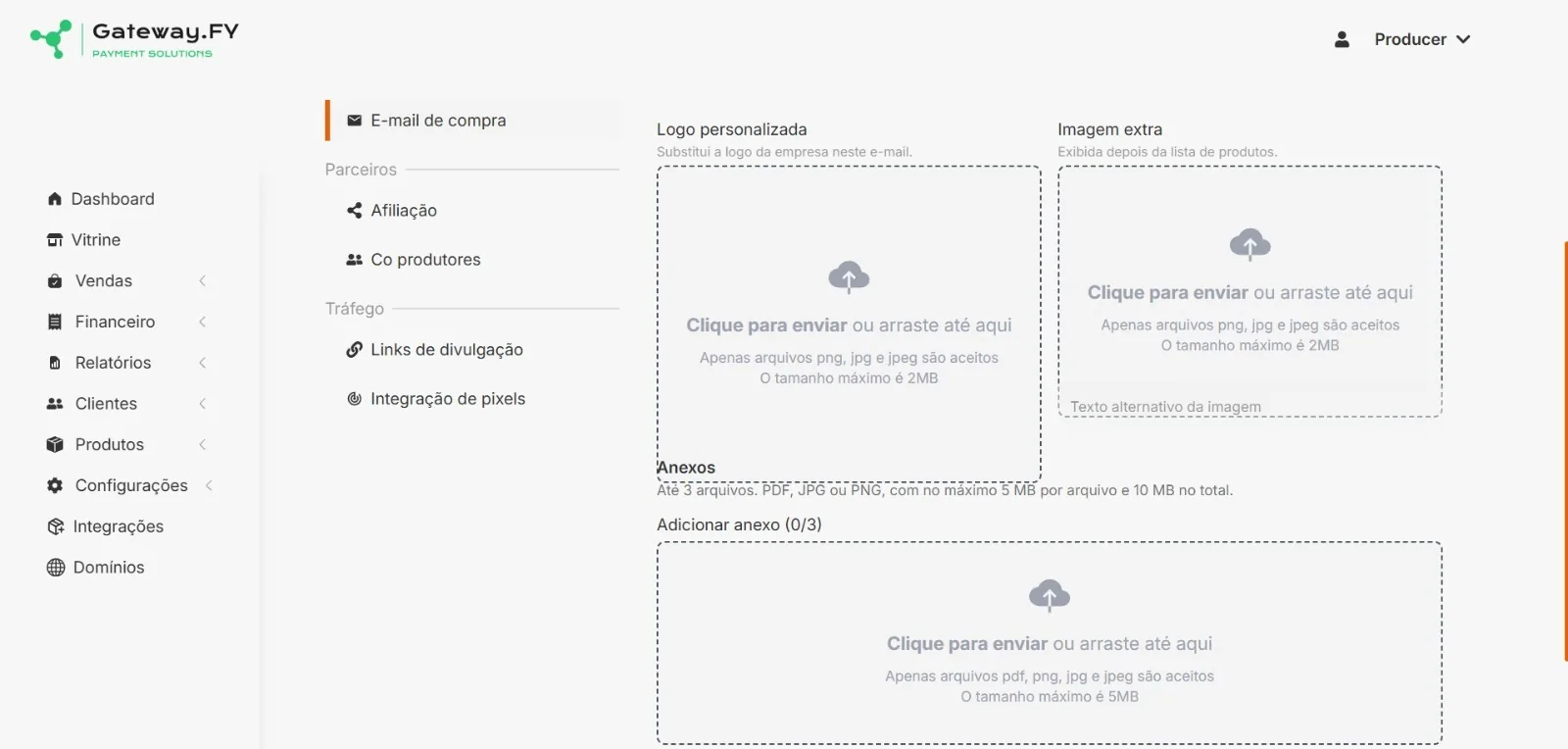
Deixe o e-mail com a cara da sua marca.
Logo personalizada: Substitua a logo padrão da plataforma pela logo da sua empresa ou do seu produto (Tamanho máximo de 2MB; formatos PNG, JPG, JPEG).
Imagem extra: Adicione um banner ou imagem que será exibida logo após a lista de produtos (Tamanho máximo de 2MB).
Anexos: Envie materiais complementares diretamente no e-mail de compra! Você pode adicionar até 3 arquivos (PDF, JPG ou PNG). O limite é de 5MB por arquivo e 10MB no total.
3. Aba Preview
Não salve no escuro! Antes de publicar, clique na aba Preview para ver exatamente como o seu cliente receberá o e-mail. O sistema gera uma visualização em HTML real da compra, mostrando onde a logo, os textos, os botões e a tabela de produtos ficarão posicionados.
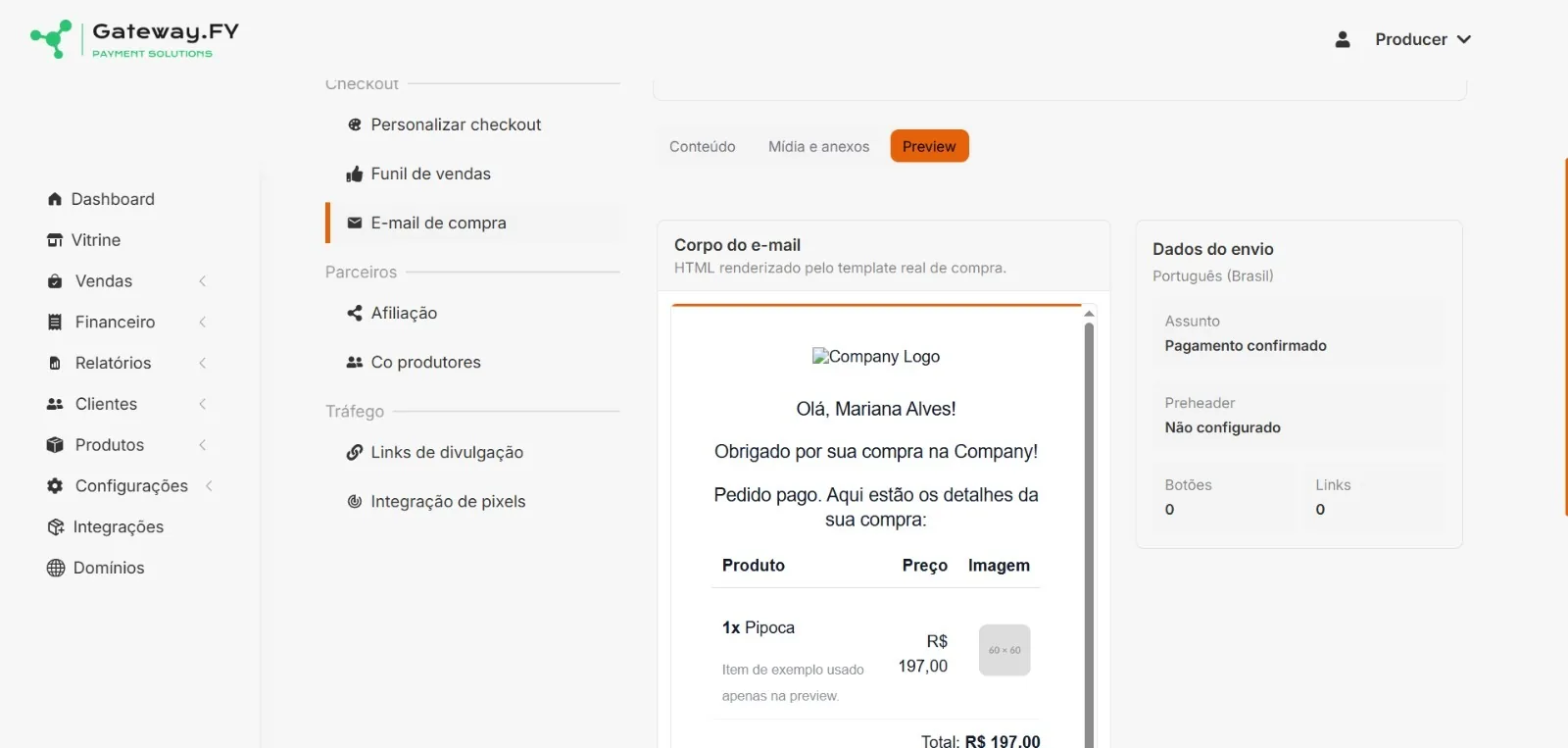
Após preencher todas as abas e conferir o preview, basta clicar em Publicar no canto superior direito para que seus próximos compradores comecem a receber o novo e-mail. Se ainda não terminou de editar, você pode usar a opção Salvar rascunho.
Importante: A funcionalidade de e-mail personalizado é um módulo vendido a parte. Caso tenha interesse em adquirente o módulo, favor entrar em contato com o setor comercial para confirmar o custo de contração do módulo.