
Regras de custos
Como acessar
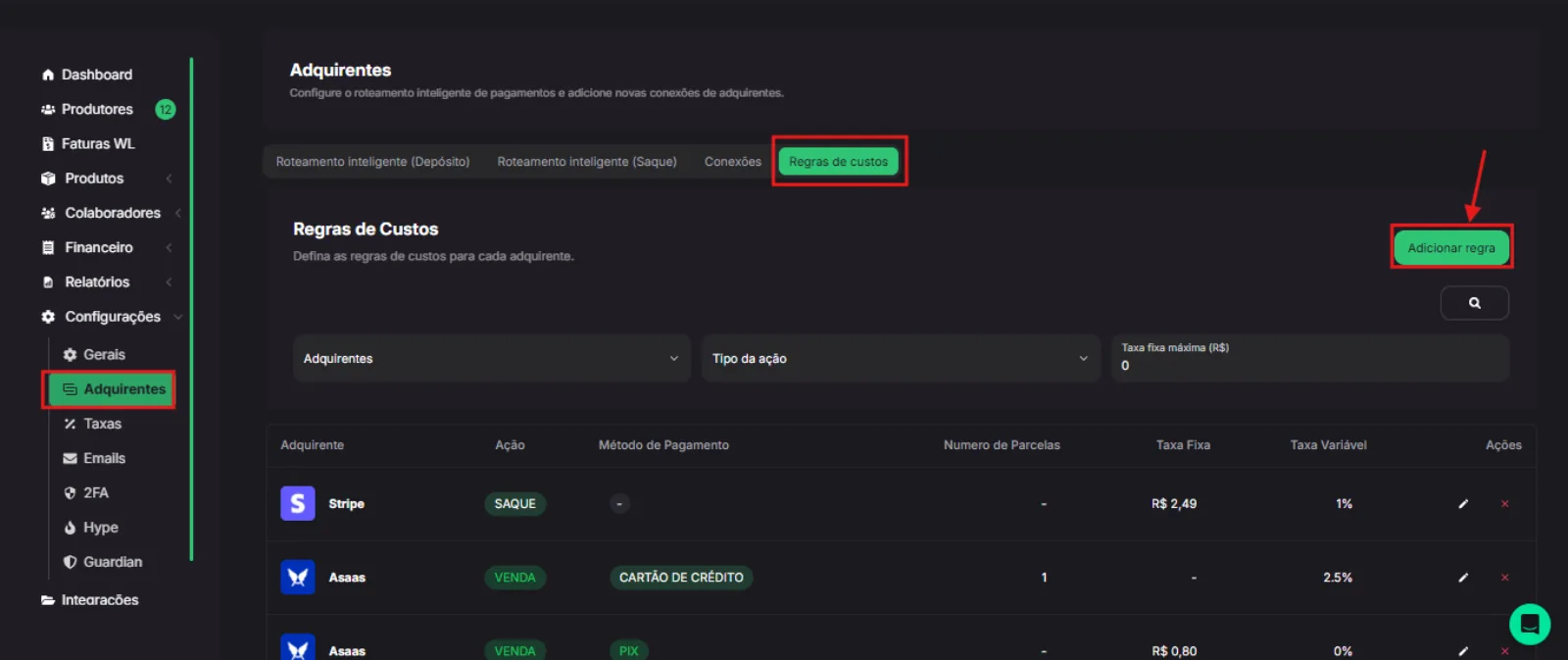
Para configurar as regras de custos acesse o seu Painel admin -> Configurações -> Adquirentes -> Regras de custos -> Clique em Adicionar regra
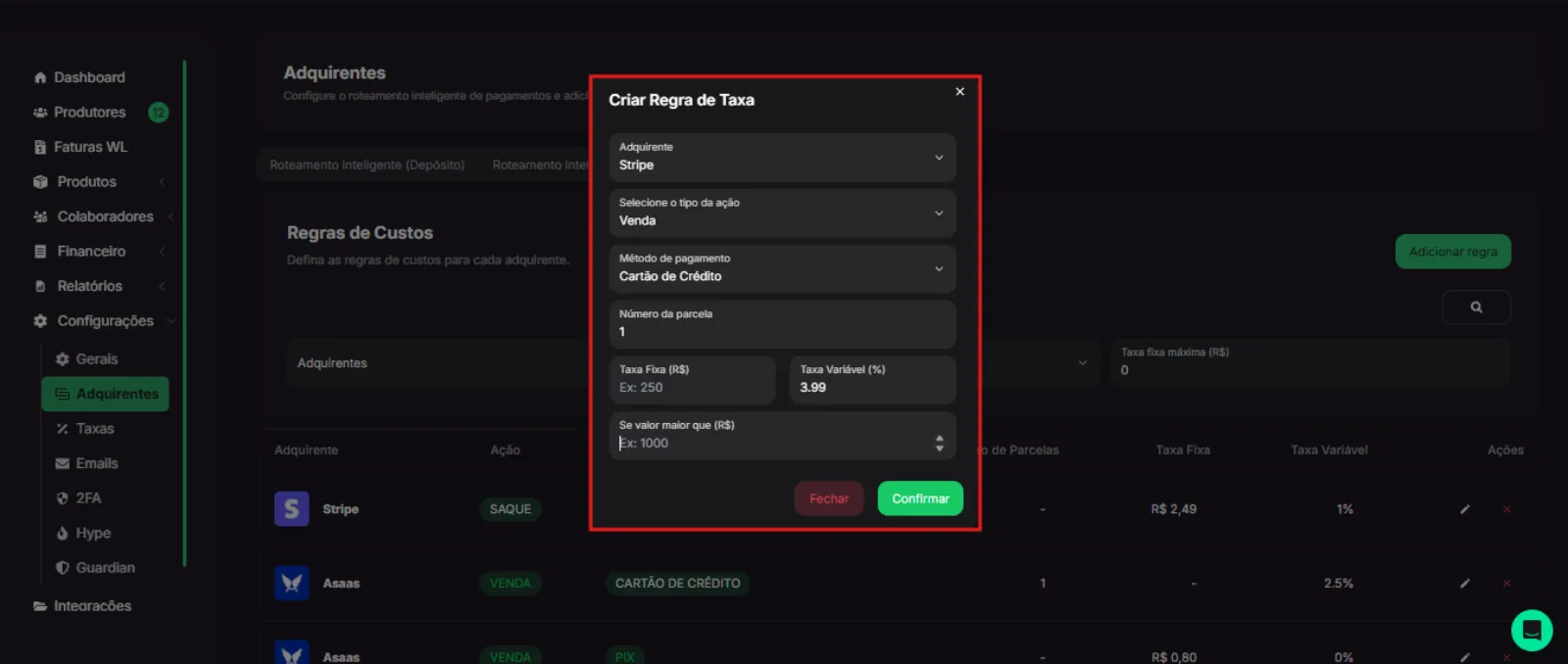
Após isso, será exibido um modal para preenchimento das informações.
Campos da regra de custo
Ao criar uma regra, você deverá preencher os campos conforme a taxa exata cobrada pela adquirente do seu gateway.
Os campos são:
Adquirente → exemplo: Asaas, Pagar.me, Stripe e etc.
Tipo da ação → exemplo: venda, saque.
Método de pagamento → cartão, PIX, boleto.
Número da parcela → exemplo: 1x, 2x, 3x até 12x.
Taxa fixa (R$) → valor fixo cobrado pela adquirente
Taxa variável (%) → percentual cobrado pela adquirente
Se valor maior que (R$) → regra opcional para valores mínimos
Configuração para cartão de crédito
No caso de cartão de crédito, é necessário cadastrar uma regra individual para cada parcelamento.
Exemplo:
Parcelamento | Regra necessária |
1x | 1 regra |
2x | 1 regra |
3x | 1 regra |
... | ... |
12x | 1 regra |
Ou seja, se sua operação trabalha até 12 parcelas, será necessário cadastrar 12 regras diferentes, cada uma contendo a taxa correspondente daquele parcelamento.
Por que cadastrar as regras de custos?
O cadastro correto das regras de custos é importante para que a plataforma consiga calcular corretamente indicadores financeiros e operacionais.
Um exemplo é o card de Lucro Bruto no dashboard.
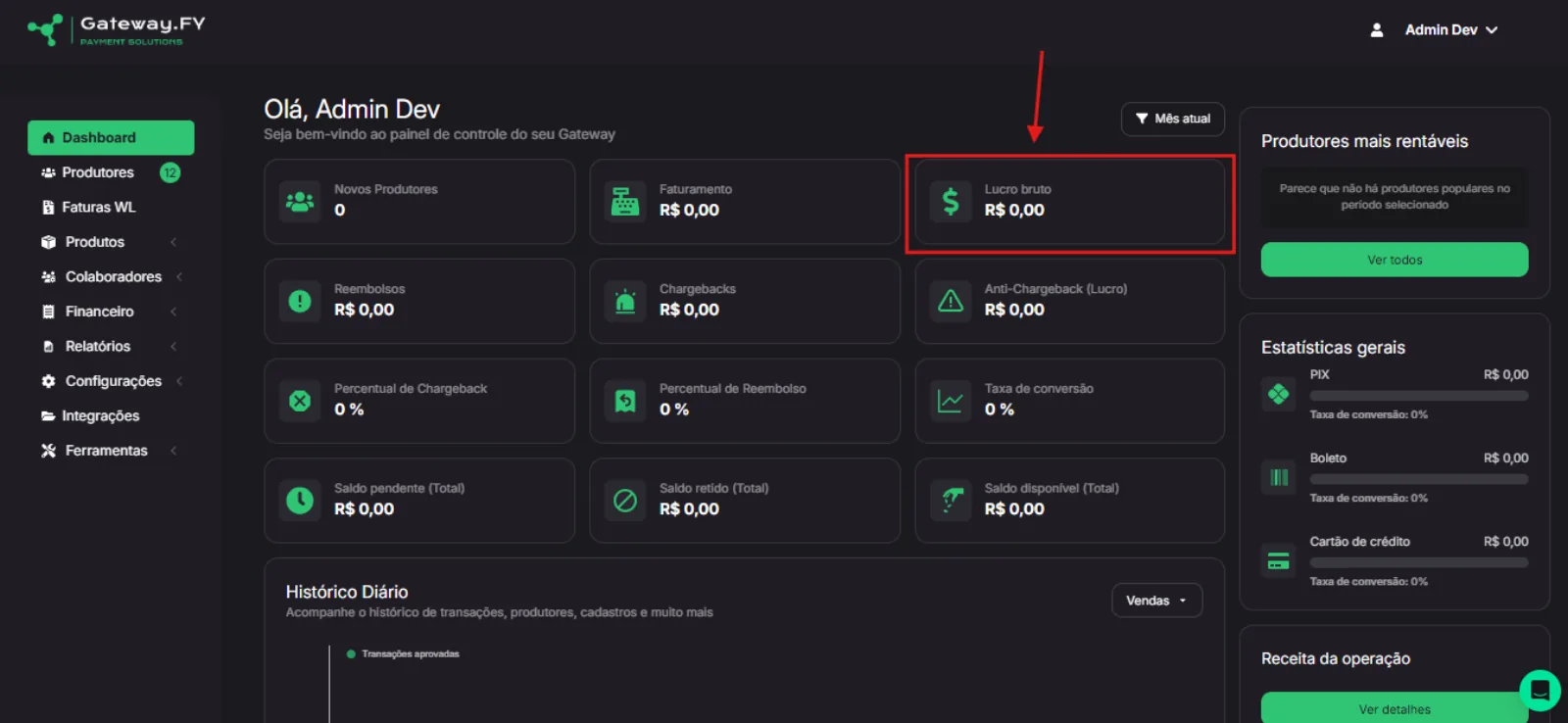
O cálculo funciona da seguinte forma:
Taxas aplicadas aos produtores
-
Custos cobrados pela adquirente
=
Lucro bruto real
Caso as regras de custos não estejam cadastradas:
o dashboard exibirá apenas o faturamento bruto;
relatórios e análises análises operacionais podem perder precisão.