Como configurar um funil de vendas
Perfil: Produtor
Área: Edição do produto
Conceitos principais
Um funil de vendas é formado por etapas conectadas entre si.
Front: produto principal, comprado antes do comprador entrar no funil.
Upsell: oferta adicional exibida depois de uma compra aprovada.
Downsell: oferta alternativa exibida quando o comprador recusa uma etapa.
Página externa: página criada fora do editor do funil para apresentar uma oferta.
Página de obrigado: página final do fluxo ou página final específica para uma etapa.
Código de incorporação: código inserido na página externa para exibir os botões de ação da etapa.
Link da página externa: endereço da página onde aquela etapa específica será exibida.
O ponto mais importante é: o campo Link da página externa não define o próximo destino da etapa atual. Ele define o endereço da própria etapa.
Diagrama resumido
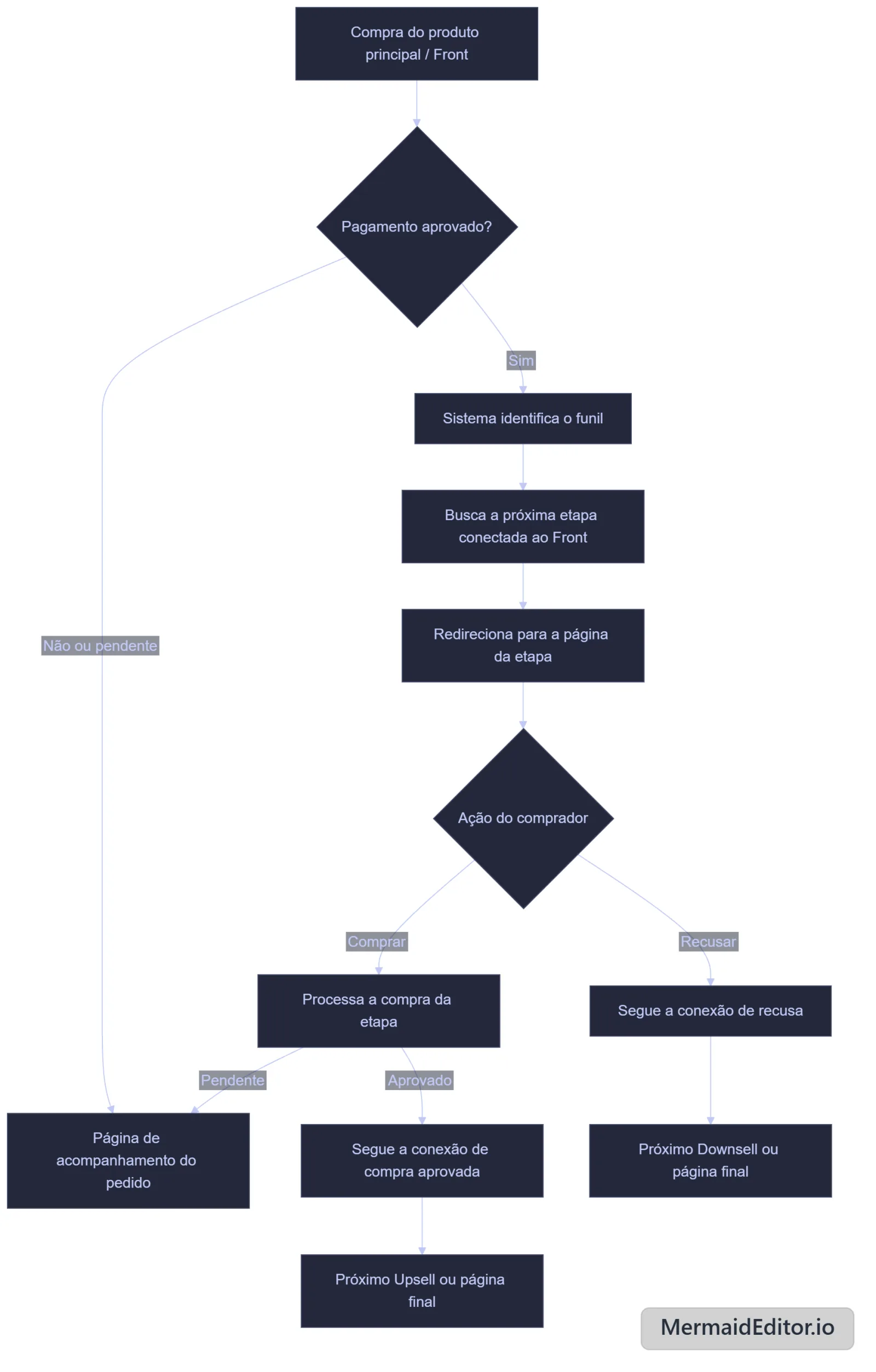
flowchart TD
    A[Compra do produto principal / Front] --> B{Pagamento aprovado?}
    B -->|Sim| C[Sistema identifica o funil]
    B -->|Não ou pendente| P[Página de acompanhamento do pedido]
    C --> D[Busca a próxima etapa conectada ao Front]
    D --> E[Redireciona para a página da etapa]
    E --> F{Ação do comprador}
    F -->|Comprar| G[Processa a compra da etapa]
    F -->|Recusar| H[Segue a conexão de recusa]
    G -->|Aprovado| I[Segue a conexão de compra aprovada]
    G -->|Pendente| P
    H --> J[Próximo Downsell ou página final]
    I --> K[Próximo Upsell ou página final]
Como acessar e montar o funil
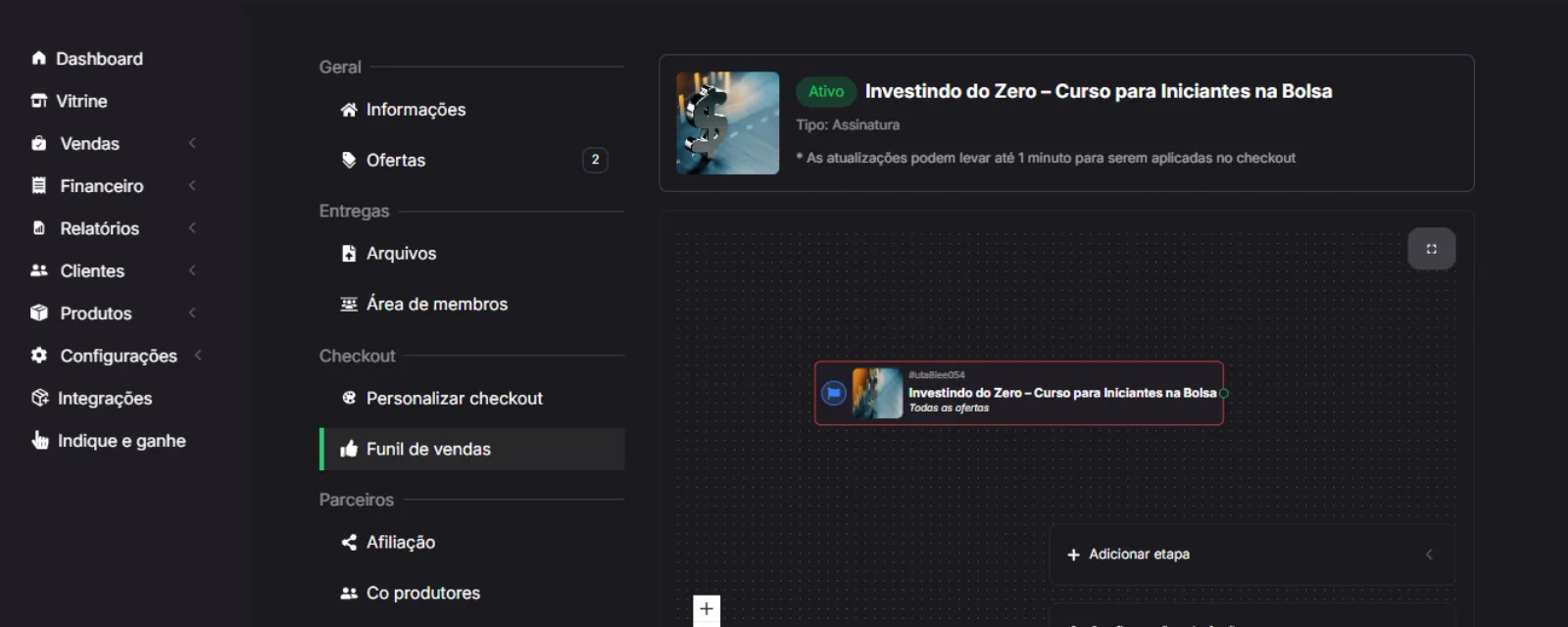
Acesse a edição do produto que será o produto principal, também chamado de Front.
Abra a área de Funil de vendas.
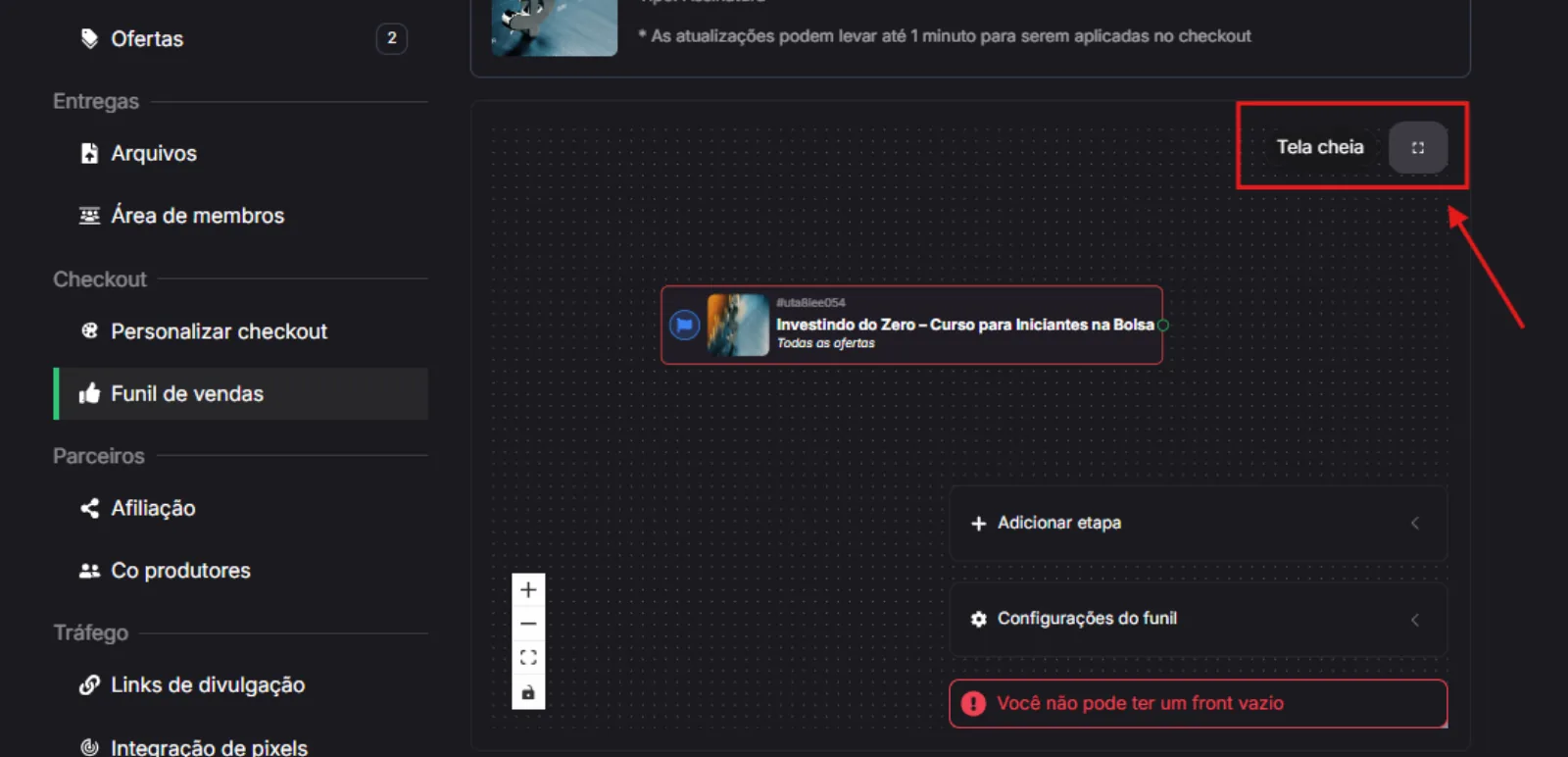
No canto superior direito da tela de edição do funil, clique no botão Tela Cheia para facilitar a visualização e configuração das etapas.
Dica: Caso queira criar um funil para uma oferta específica do produto principal, selecione a oferta desejada na configuração do Front.
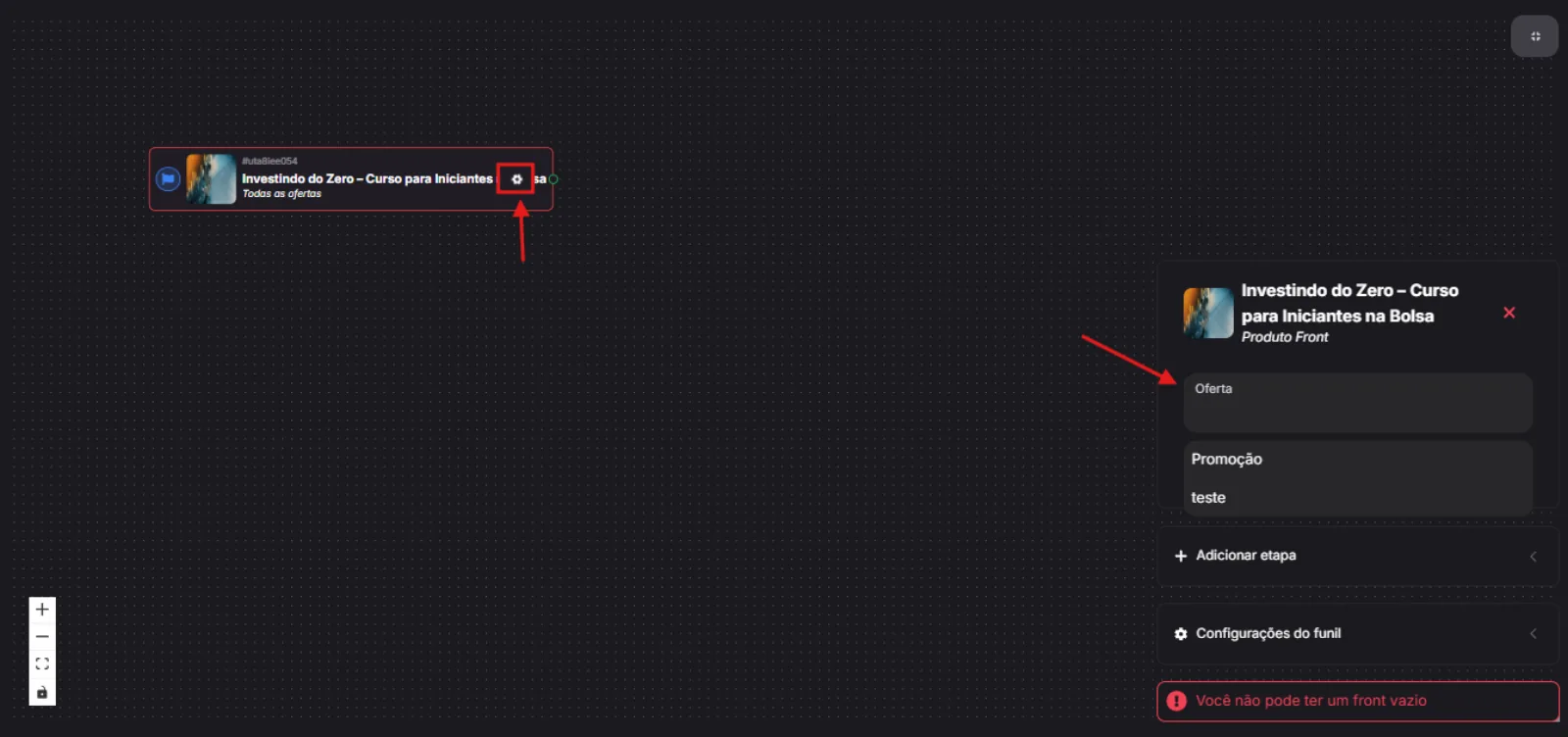
Também é possível criar funis diferentes para ofertas diferentes do mesmo produto principal.
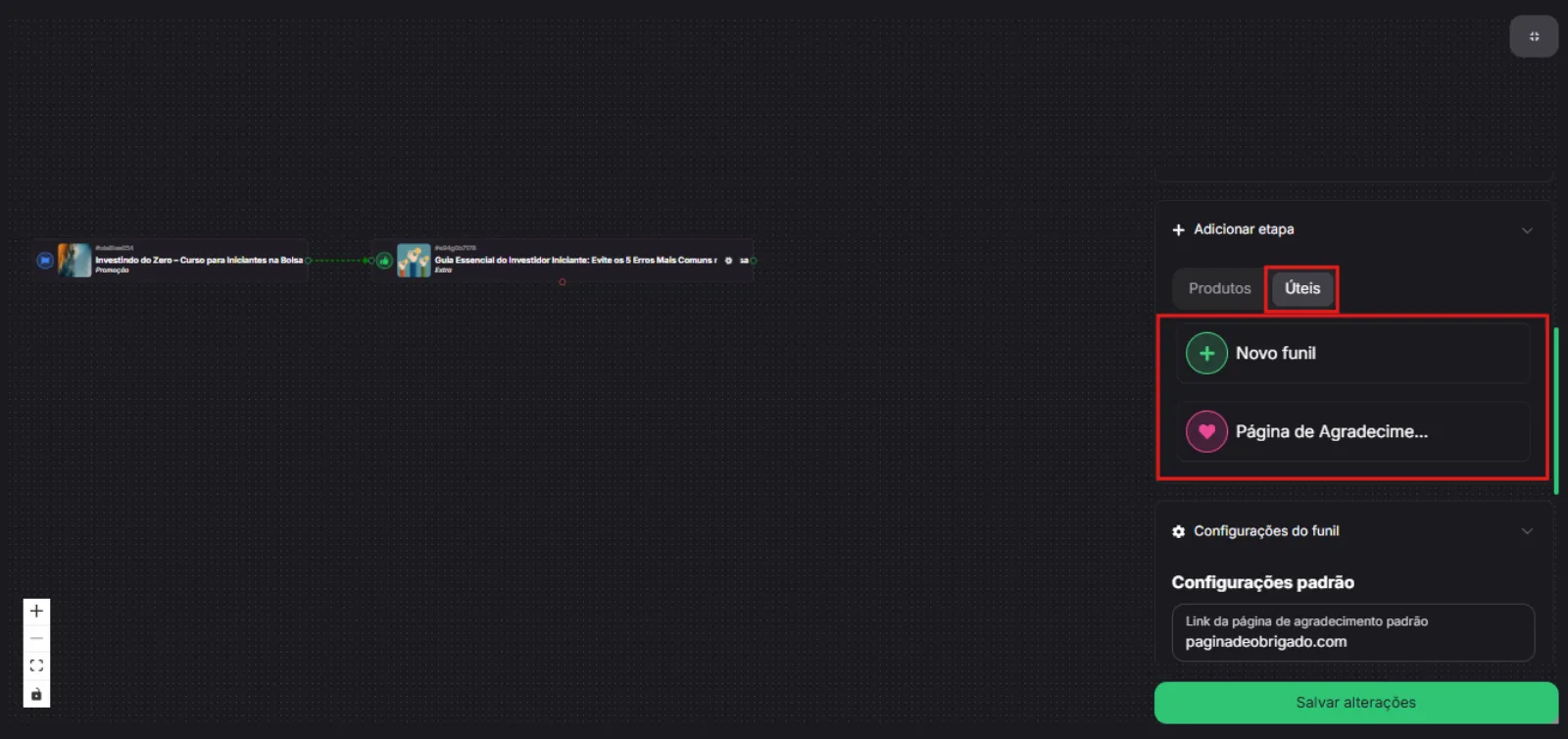
Adicionando um Upsell
Localize o produto que será utilizado como Upsell.
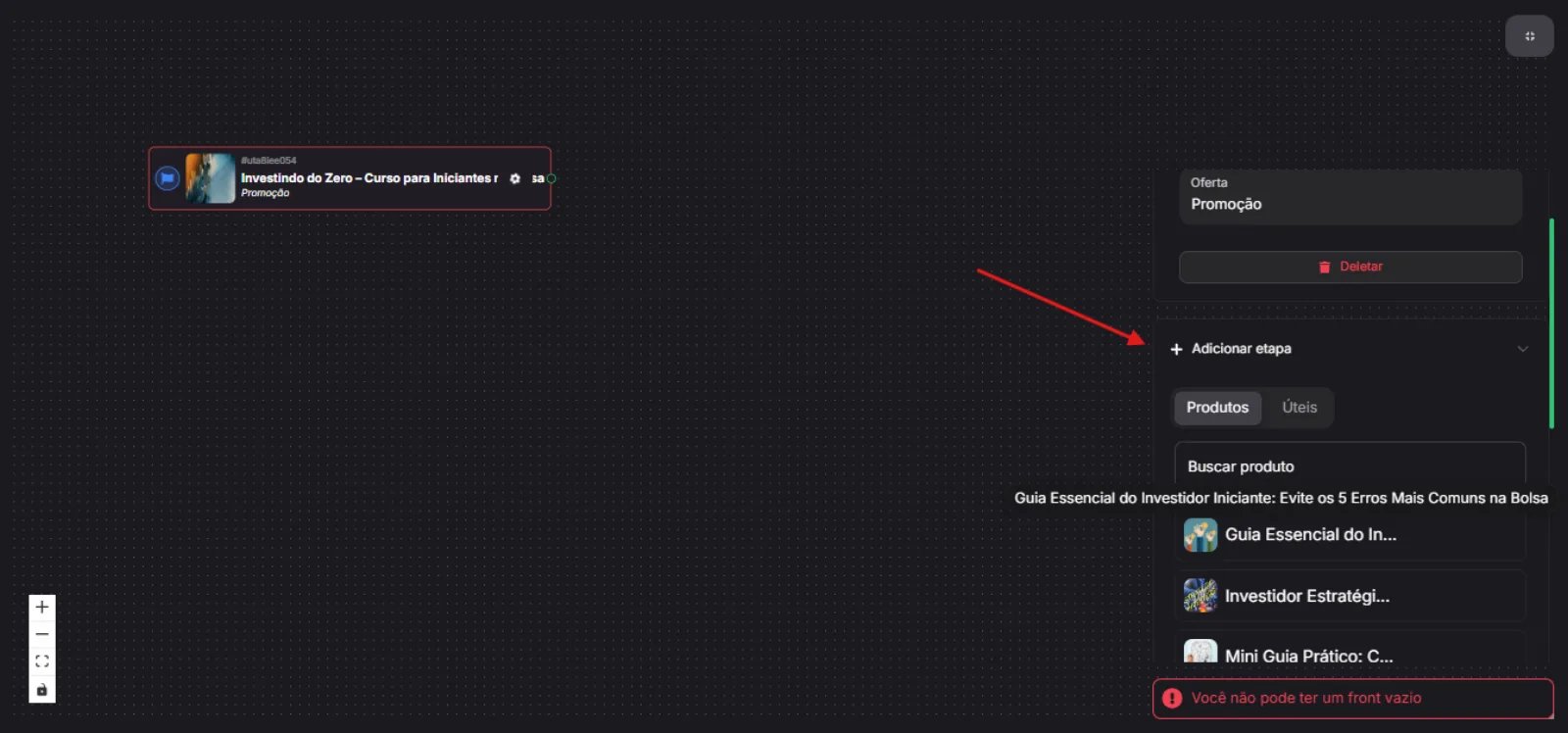
Clique e arraste o produto para a área do funil.
Conecte o produto principal ao Upsell pelo caminho de compra aprovada.
Configure a oferta que será vendida nessa etapa.
Se a etapa for externa, preencha o endereço da página externa do próprio Upsell.
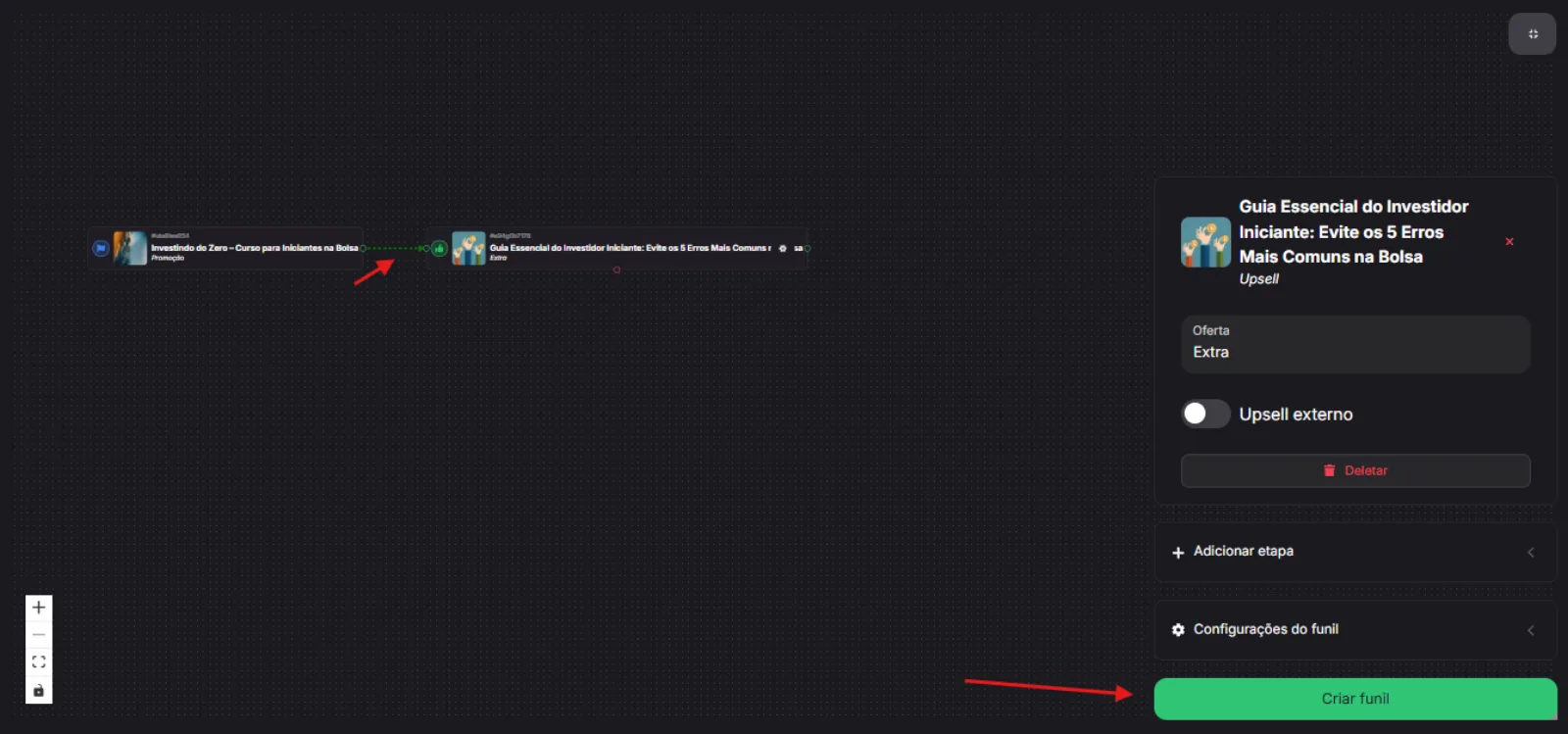
Configurando a oferta do Upsell
Diferente do produto principal, o Upsell exige que uma oferta seja definida obrigatoriamente.
Para configurar:
Clique no ícone de engrenagem do produto Upsell.
Selecione a oferta desejada.
Salve as alterações.
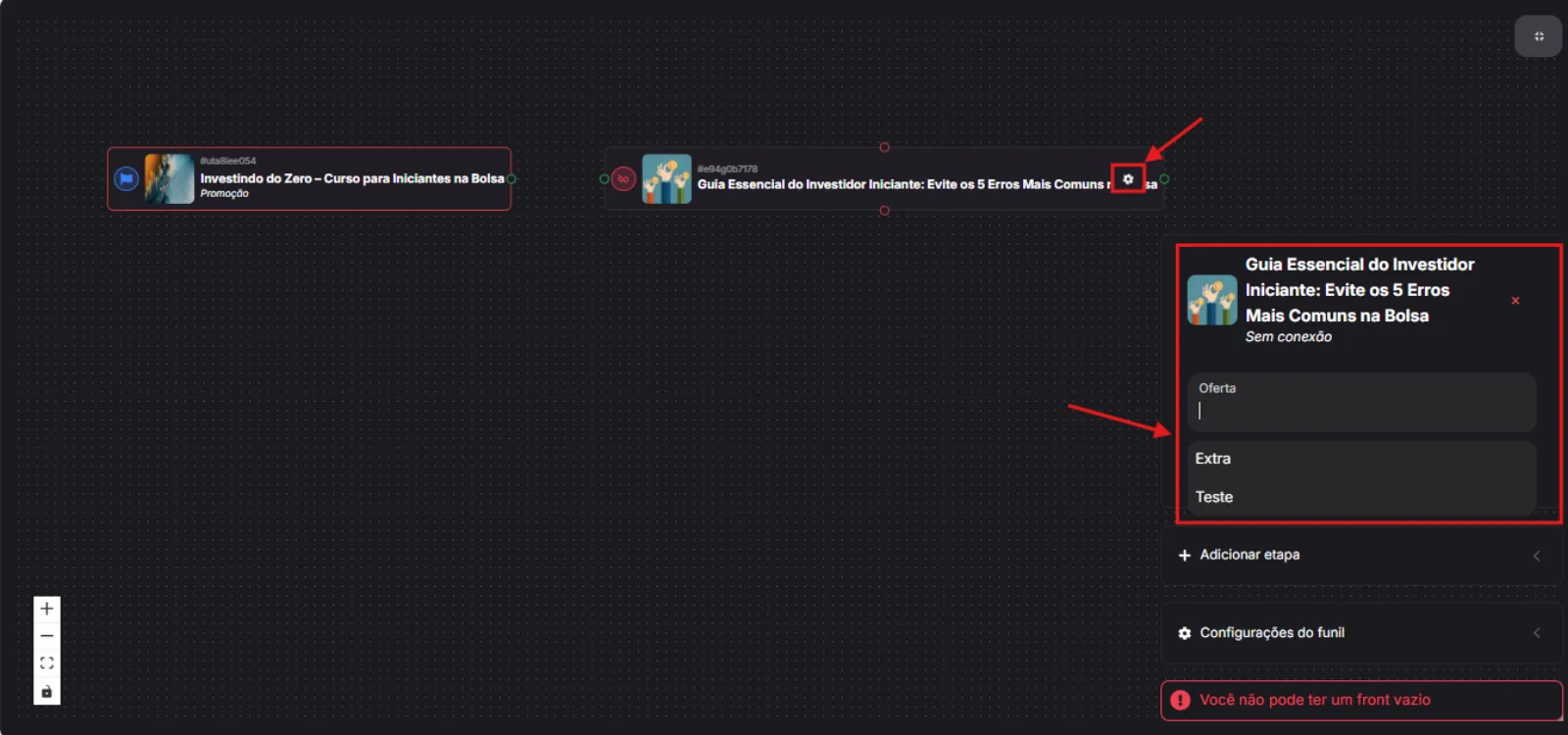
Após configurar a oferta, a etapa estará pronta para ser utilizada no funil.
E caso queira adicionar uma outra oferta desse mesmo produto, basta cadastrar como um downsell desse upsell.
Como funcionam as conexões do funil
Cada etapa pode ter conexões de saída para as próximas etapas.
A conexão de compra aprovada representa o caminho seguido quando o comprador aceita e paga pela oferta da etapa.
A conexão de recusa representa o caminho seguido quando o comprador rejeita a oferta da etapa.
Na prática:
Comprou na etapa atual -> segue a conexão de compra aprovada
Recusou na etapa atual -> segue a conexão de recusa
Não existe próxima etapa -> vai para a página de obrigado final
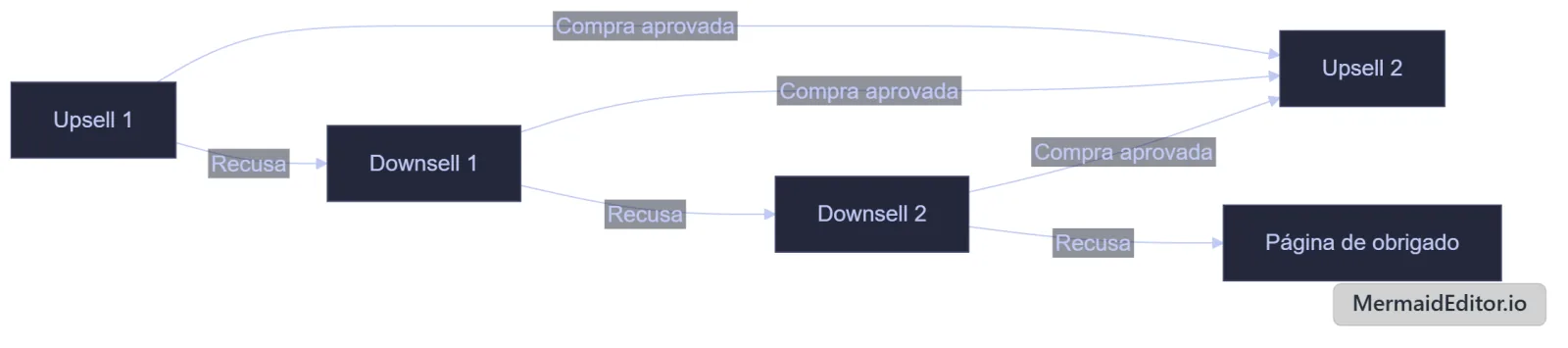
flowchart LR
    U1[Upsell 1] -->|Compra aprovada| U2[Upsell 2]
    U1 -->|Recusa| D1[Downsell 1]
    D1 -->|Compra aprovada| U2
    D1 -->|Recusa| D2[Downsell 2]
    D2 -->|Compra aprovada| U2
    D2 -->|Recusa| TY[Página de obrigado]
Como funcionam páginas externas
Uma etapa pode ser marcada como externa. Quando isso acontece, é necessário informar o Link da página externa.
Esse campo deve receber o endereço da página onde aquela etapa será apresentada ao comprador.
Exemplo de configuração correta:
Upsell 1
Link da página externa: página do Upsell 1

Downsell 1 do Upsell 1
Link da página externa: página do Downsell 1 do Upsell 1

Downsell 2 do Upsell 1
Link da página externa: página do Downsell 2 do Upsell 1

Upsell 2
Link da página externa: página do Upsell 2
O link externo pertence ao nó configurado. Ele não deve ser usado como tentativa de definir dois destinos diferentes na mesma etapa.
Exemplo incorreto:
Upsell 1
Link da página externa: página do Upsell 2
Isso está incorreto se a etapa configurada for o Upsell 1. O campo do Upsell 1 precisa apontar para a página do próprio Upsell 1.
Como o sistema escolhe a próxima página externa
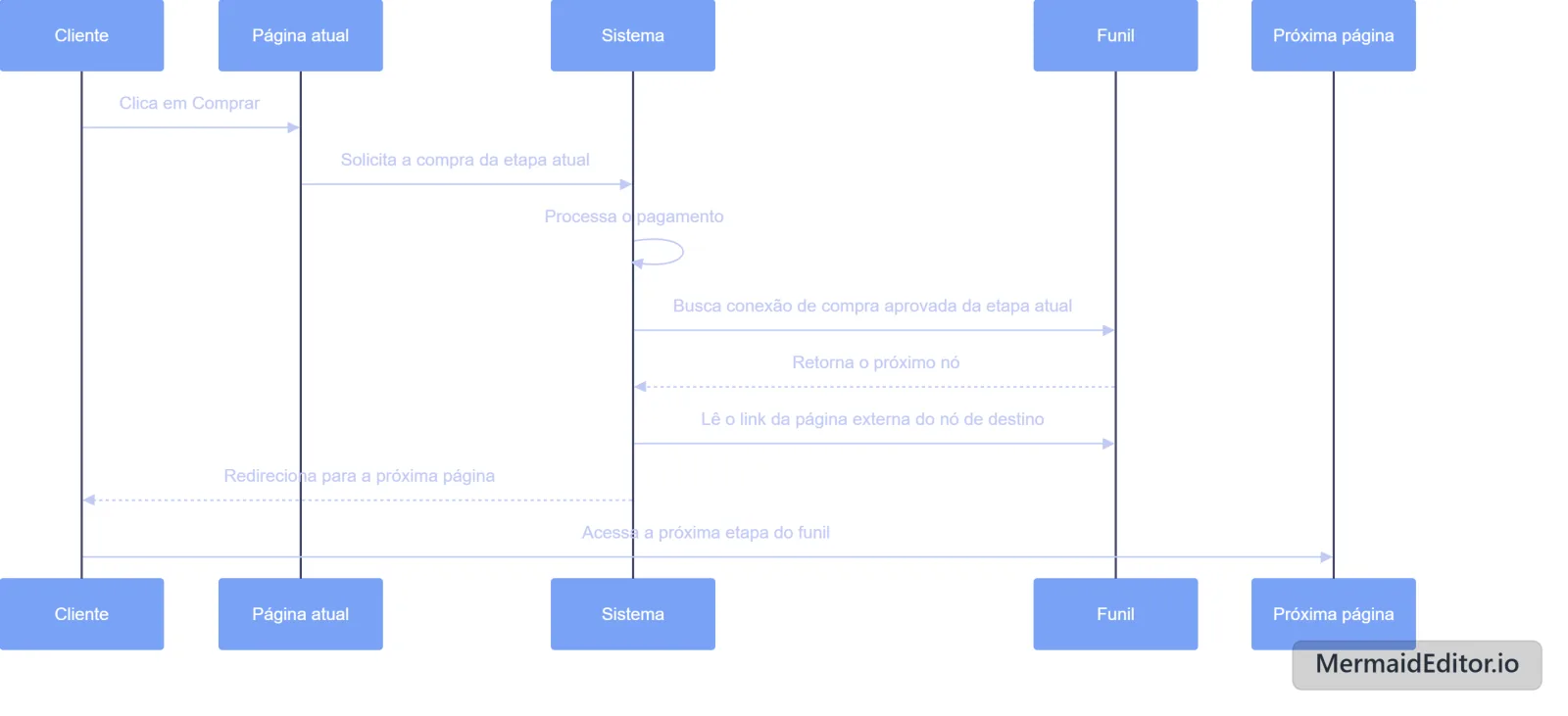
O sistema escolhe a próxima página em duas etapas:
Primeiro, identifica qual é o próximo nó do funil usando a conexão de compra aprovada ou a conexão de recusa.
Depois, verifica se o nó de destino possui página externa e redireciona o comprador para o endereço configurado naquele nó.
sequenceDiagram
    participant Cliente
    participant PaginaAtual as Página atual
    participant Sistema
    participant Funil
    participant ProximaPagina as Próxima página
    Cliente->>PaginaAtual: Clica em Comprar
    PaginaAtual->>Sistema: Solicita a compra da etapa atual
    Sistema->>Sistema: Processa o pagamento
    Sistema->>Funil: Busca conexão de compra aprovada da etapa atual
    Funil-->>Sistema: Retorna o próximo nó
    Sistema->>Funil: Lê o link da página externa do nó de destino
    Sistema-->>Cliente: Redireciona para a próxima página
    Cliente->>ProximaPagina: Acessa a próxima etapa do funil
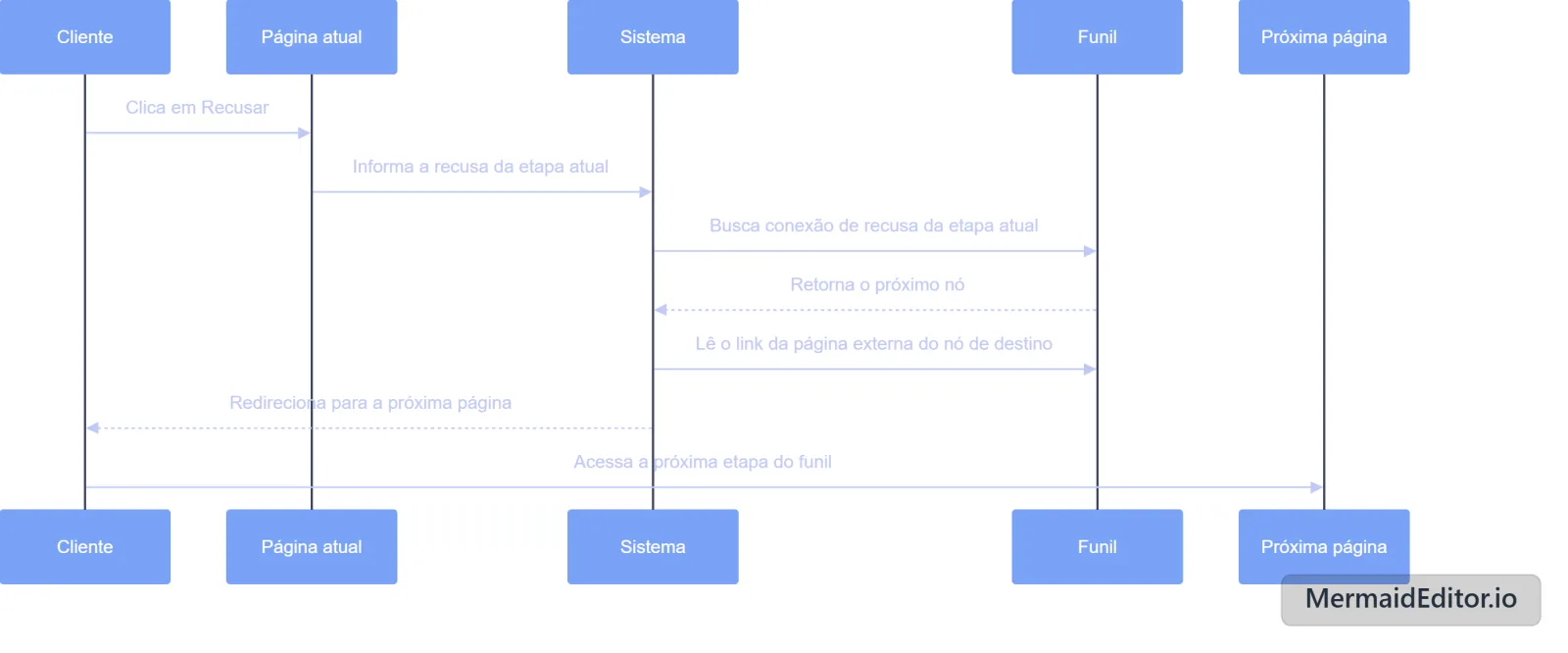
Para recusa, a lógica é a mesma, mas usando a conexão de recusa:
sequenceDiagram
    participant Cliente
    participant PaginaAtual as Página atual
    participant Sistema
    participant Funil
    participant ProximaPagina as Próxima página
    Cliente->>PaginaAtual: Clica em Recusar
    PaginaAtual->>Sistema: Informa a recusa da etapa atual
    Sistema->>Funil: Busca conexão de recusa da etapa atual
    Funil-->>Sistema: Retorna o próximo nó
    Sistema->>Funil: Lê o link da página externa do nó de destino
    Sistema-->>Cliente: Redireciona para a próxima página
    Cliente->>ProximaPagina: Acessa a próxima etapa do funil
Utilizando o código de incorporação
Ao criar um funil, é disponibilizado um código de incorporação.
Esse código deve ser inserido nas páginas externas em que você quer exibir os
botões de ação do funil.
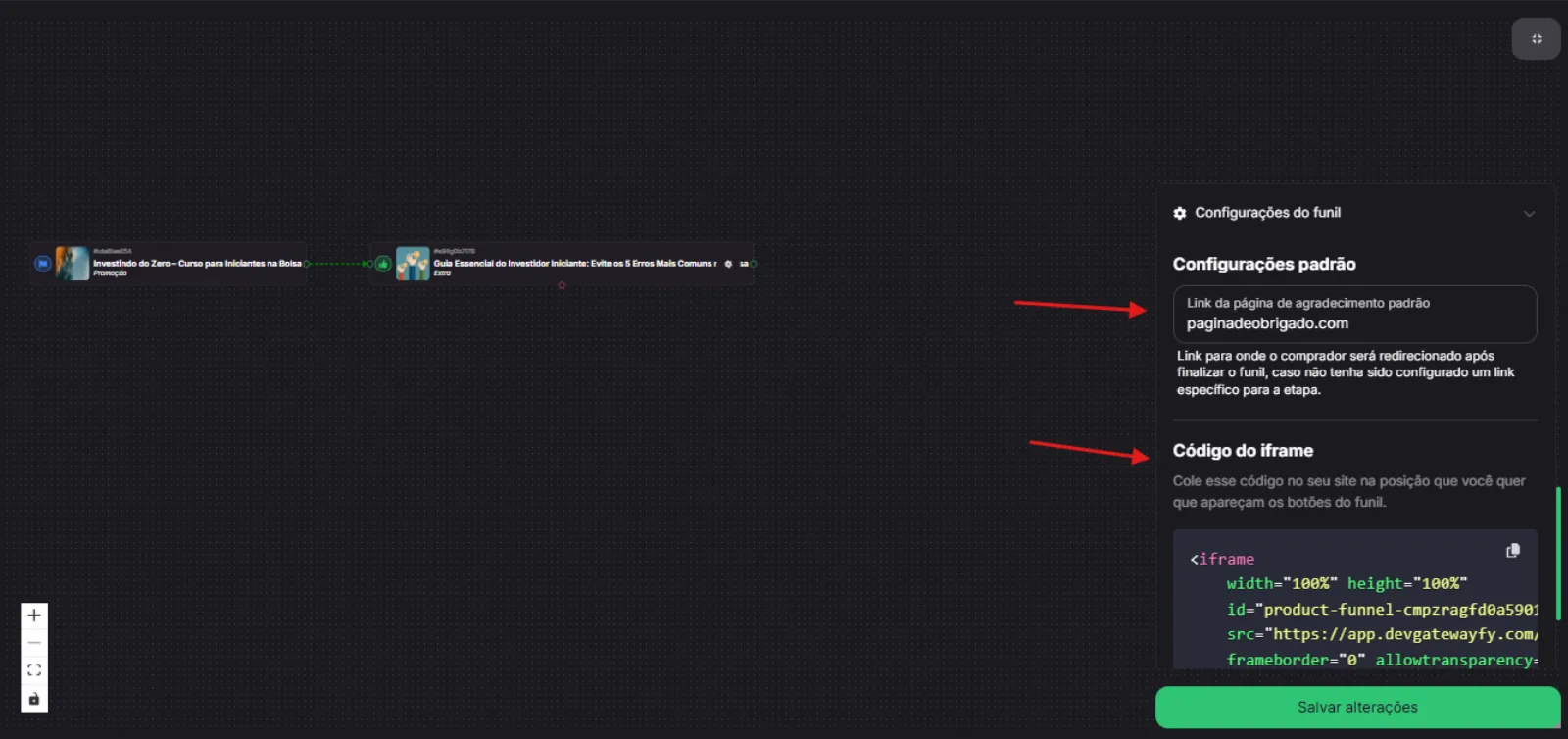
Ele pode exibir botões como:
Comprar
Recusar compra
O mesmo código de incorporação pode ser usado nas páginas externas da mesma jornada. O que muda é o contexto em que o comprador chega naquela página, pois o redirecionamento carrega as informações necessárias para identificar a etapa correta.
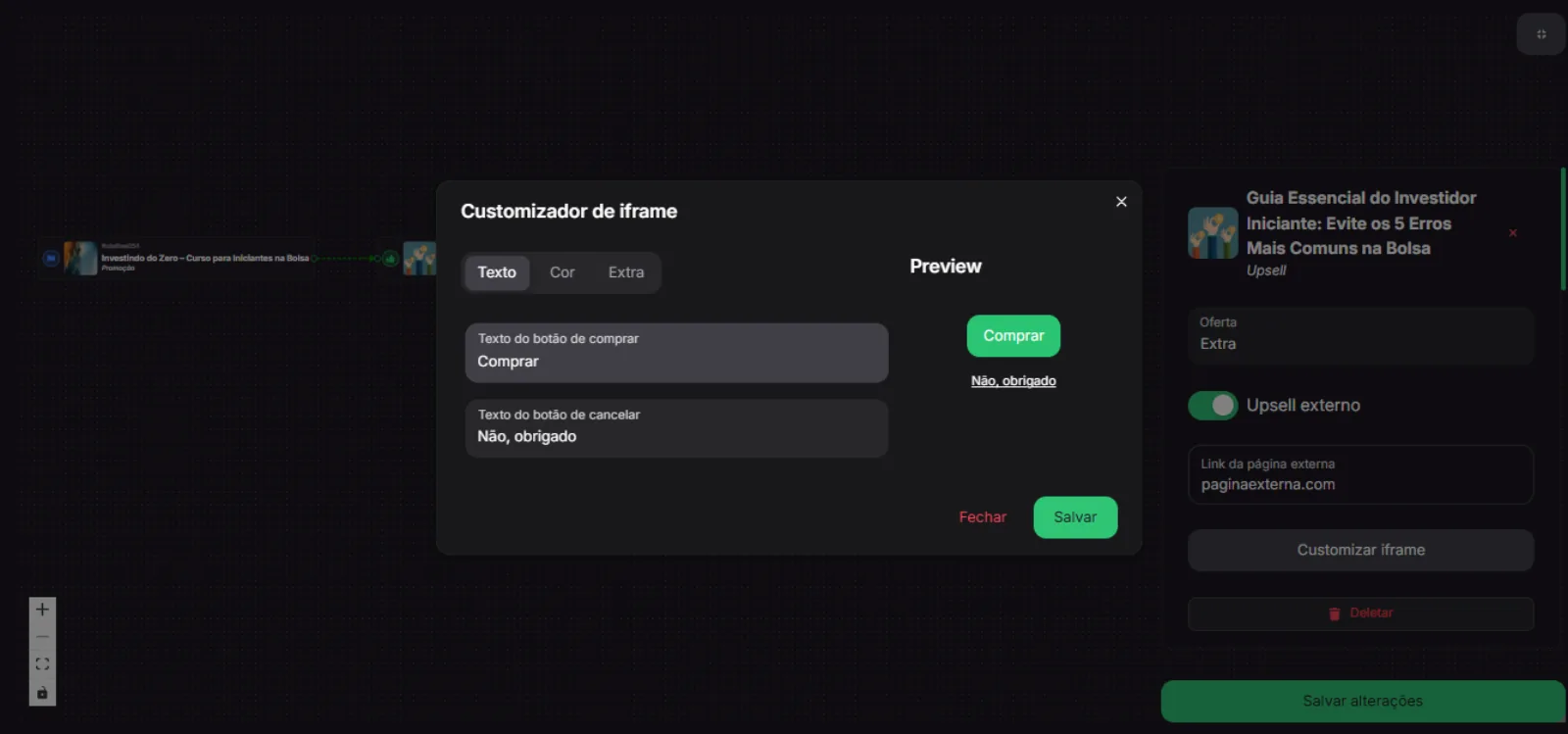
Também é possível customizar o iframe:
Como o código sabe qual etapa carregar
Quando o sistema redireciona o comprador para uma página externa, ele mantém informações de contexto da jornada.
Essas informações indicam:
Qual é o funil atual.
Qual é a etapa atual.
Qual é a autorização para executar a compra da etapa.
Quais dados de rastreamento devem ser preservados, quando existirem.
Por isso, se a página externa for acessada diretamente, fora do fluxo do funil, os botões podem não saber qual etapa carregar ou podem não funcionar corretamente.
Página de agradecimento padrão
Nas configurações do funil, é possível definir uma Página de agradecimento padrão.
Essa página é usada quando o comprador finaliza o funil e não existe outra próxima etapa conectada.
Exemplo:
Upsell 3 comprado
Não existe próxima conexão de compra aprovada
Sistema envia para a página de agradecimento padrão
Páginas de obrigado dentro do funil
Além de produtos e ofertas, também é possível adicionar uma Página de Obrigado como etapa do funil.
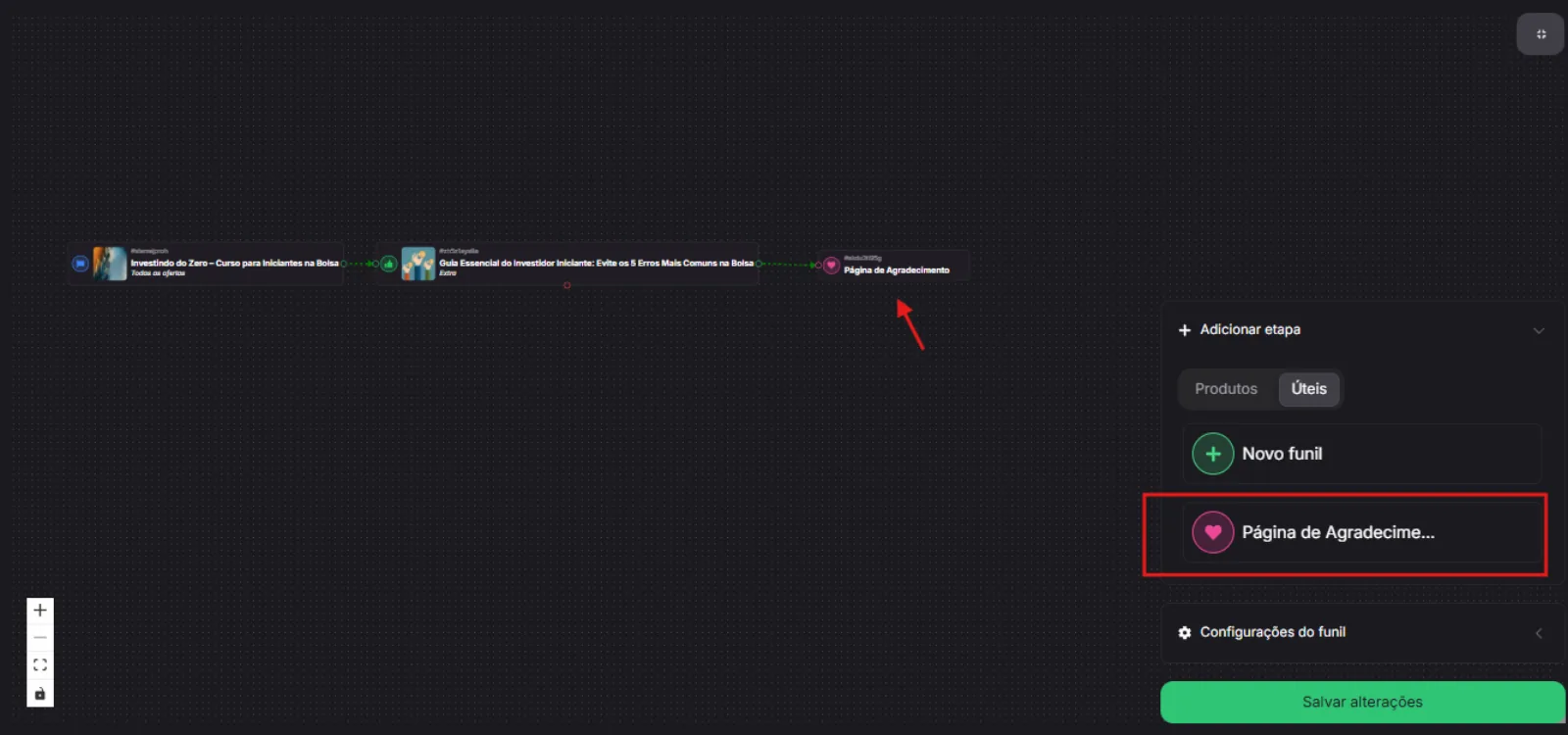
Com isso, você pode direcionar o comprador para uma página final específica após determinada etapa.
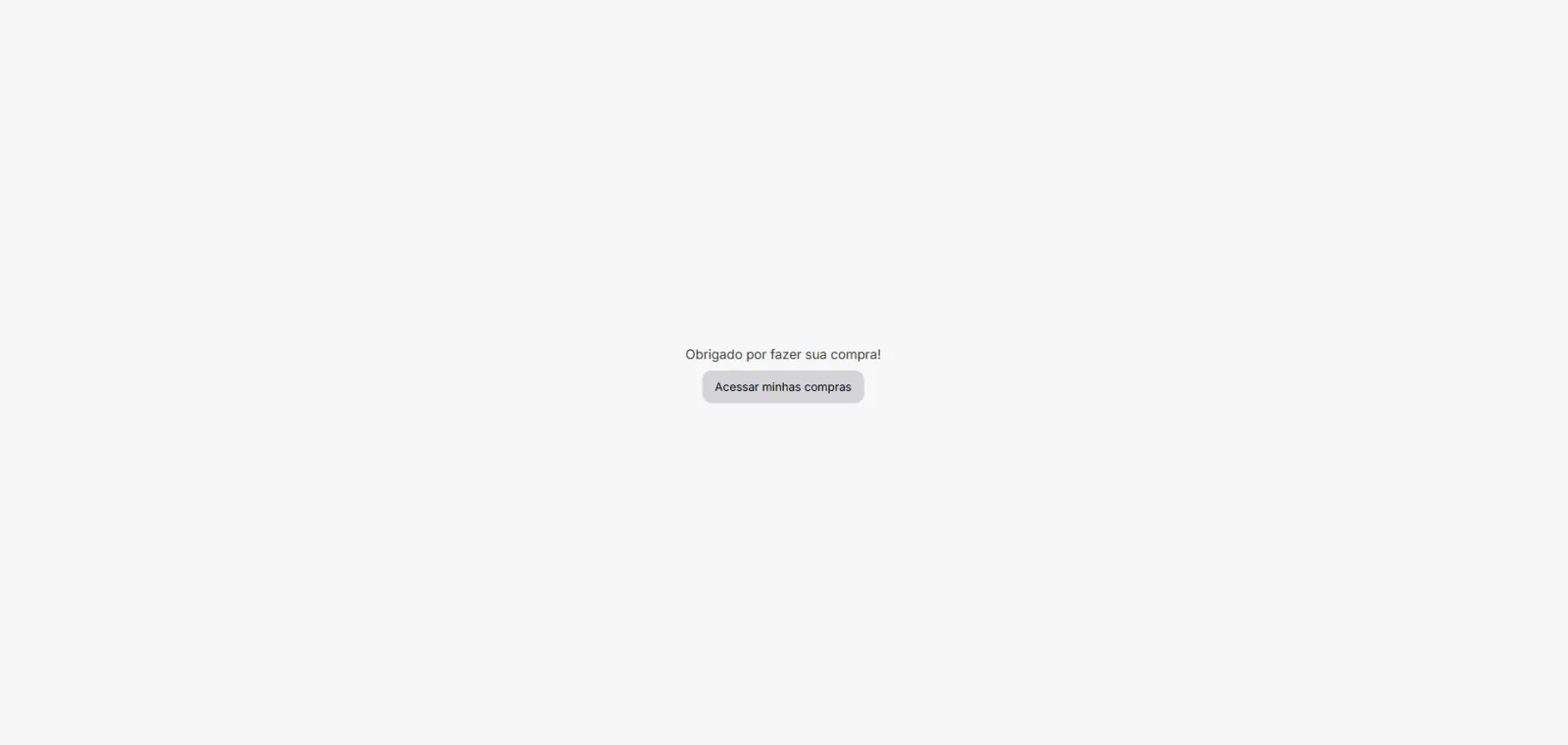
Caso não seja adicionado uma página de agradecimento, será utilizada a página de obrigado padrão da plataforma, que pode ser acessada atualmente pelo link: https://[app.seudominio.com]/checkout/thanks
Exemplo:
Downsell 2 recusado -> Página de obrigado específica
Upsell 3 comprado -> Página de obrigado final
Exemplo completo de configuração
Imagine o seguinte fluxo:
Front comprado -> Upsell 1

Upsell 1 comprado -> Upsell 2
Upsell 1 recusado -> Downsell 1

Downsell 1 comprado -> Upsell 2
Downsell 1 recusado -> Downsell 2

Downsell 2 comprado -> Upsell 2
Downsell 2 recusado -> Página de obrigado

Upsell 2 comprado -> Upsell 3
Upsell 2 recusado -> Downsell do Upsell 2
Configuração dos links externos:
Upsell 1
Link da página externa: página do Upsell 1

Downsell 1
Link da página externa: página do Downsell 1

Downsell 2
Link da página externa: página do Downsell 2

Upsell 2
Link da página externa: página do Upsell 2

Downsell do Upsell 2
Link da página externa: página do Downsell do Upsell 2

Upsell 3
Link da página externa: página do Upsell 3
Configuração das conexões:
Front conexão de compra aprovada -> Upsell 1

Upsell 1 conexão de compra aprovada -> Upsell 2
Upsell 1 conexão de recusa -> Downsell 1

Downsell 1 conexão de compra aprovada -> Upsell 2
Downsell 1 conexão de recusa -> Downsell 2

Downsell 2 conexão de compra aprovada -> Upsell 2
Downsell 2 conexão de recusa -> Página de obrigado

Upsell 2 conexão de compra aprovada -> Upsell 3
Upsell 2 conexão de recusa -> Downsell do Upsell 2
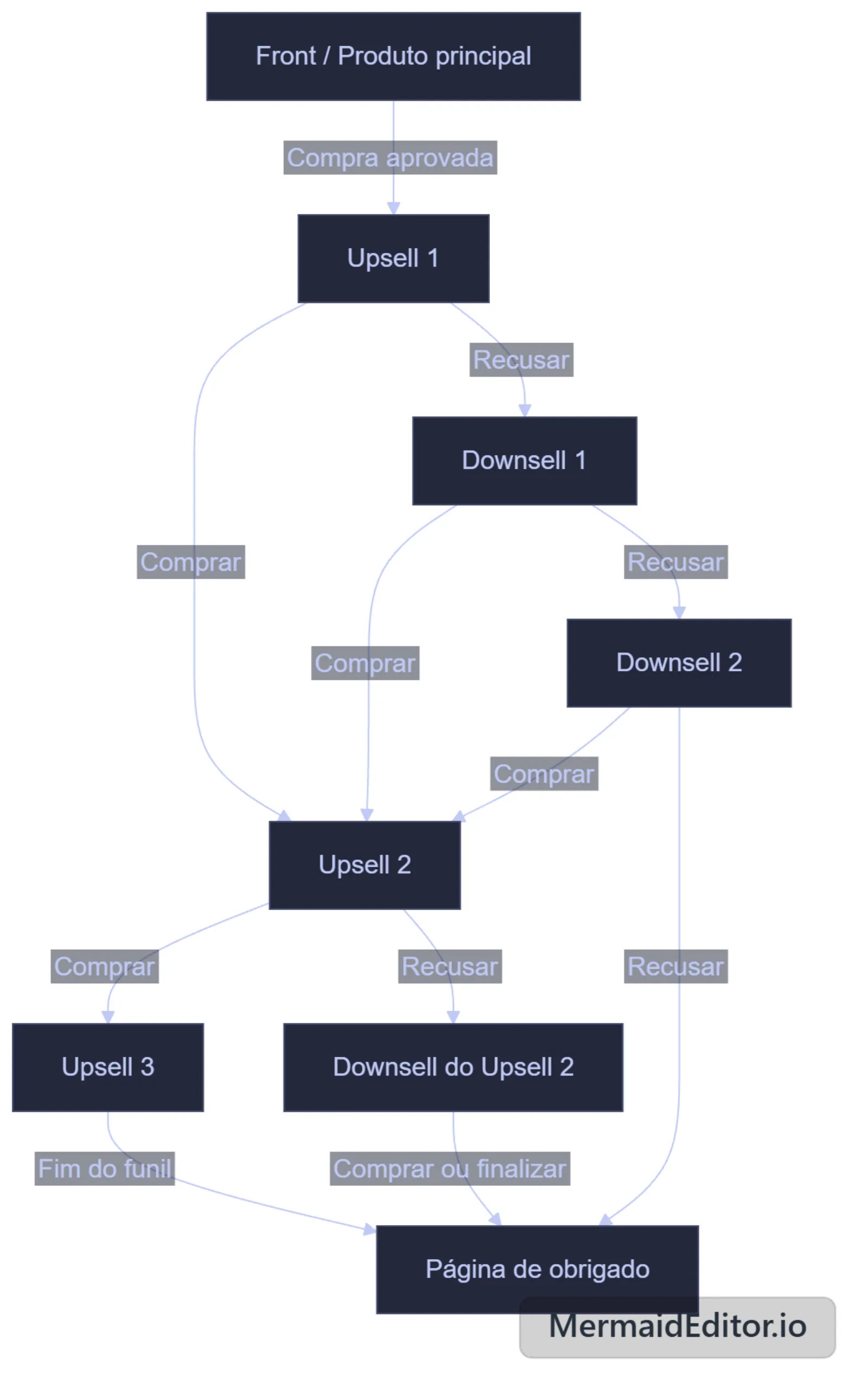
Diagrama do exemplo:
flowchart TD
    Front[Front / Produto principal] -->|Compra aprovada| U1[Upsell 1]

    U1 -->|Comprar| U2[Upsell 2]
    U1 -->|Recusar| D1[Downsell 1]

    D1 -->|Comprar| U2
    D1 -->|Recusar| D2[Downsell 2]

    D2 -->|Comprar| U2
    D2 -->|Recusar| TY[Página de obrigado]

    U2 -->|Comprar| U3[Upsell 3]
    U2 -->|Recusar| D3[Downsell do Upsell 2]

    U3 -->|Fim do funil| TY
    D3 -->|Comprar ou finalizar| TY
Respostas para dúvidas comuns
O código de incorporação deve ficar em todas as páginas externas?
Sim. O mesmo código do funil deve ser inserido nas páginas externas daquela jornada, como Upsell 1, Downsell 1, Upsell 2 e assim por diante.
Onde cadastro o endereço de cada página externa?
Na própria etapa do funil.
Exemplo:
Para cadastrar a página do Upsell 2, edite o nó Upsell 2 e preencha o Link da página externa dele.
Se o cliente compra o Upsell 1, onde configuro que ele deve ir para o Upsell 2?
Na conexão de compra aprovada do editor visual.
Você conecta o Upsell 1 ao Upsell 2 pela saída de compra aprovada. O sistema usará o Link da página externa configurado no nó Upsell 2.
Se o cliente recusa o Upsell 1, onde configuro que ele deve ir para o Downsell 1?
Na conexão de recusa do editor visual.
Você conecta o Upsell 1 ao Downsell 1 pela saída de recusa. O sistema usará o Link da página externa configurado no nó Downsell 1.
Se o cliente compra o Downsell 3 do Upsell 1, como enviar para o Upsell 2?
Conecte o Downsell 3 ao Upsell 2 pela conexão de compra aprovada.
O sistema redirecionará automaticamente para a página externa cadastrada no nó Upsell 2.
A recusa precisa ser um botão manual na página externa?
Não obrigatoriamente.
Se o comprador usar o botão Recusar compra exibido pelo código de incorporação do funil, o sistema segue a conexão de recusa configurada no funil.
Um botão manual na página externa só é necessário se você optar por não usar o botão de recusa fornecido pelo próprio funil. Nesse caso, a navegação desse botão fica sob responsabilidade da página externa.
Regra final
Link da página externa = endereço da própria etapa.
Compra aprovada = segue a conexão de compra aprovada.
Recusa = segue a conexão de recusa.
Fim do funil = página de agradecimento padrão ou página de obrigado conectada.