
Configuração de Provedor de E-mail na Plataforma
Atualmente recomendamos o SMTP2GO, que é uma plataforma especializada em envio de e-mails e oferece melhor entregabilidade e estabilidade. Para utilizar o SMTP2GO, antes é necessário ter um e-mail profissional vinculado ao seu domínio. Esse e-mail pode ser criado pela Hostinger apenas para viabilizar a autenticação de domínio. O envio em si será feito pelo SMTP2GO.
O processo é dividido em 3 etapas.
Etapa 1 — Criar um e-mail profissional (Hostinger)
Essa etapa serve apenas para criar um endereço de e-mail com seu domínio (ex: [email protected]).
Acesse o painel da Hostinger
Vá em Emails → Comprar Plano ou Caixa de Entrada
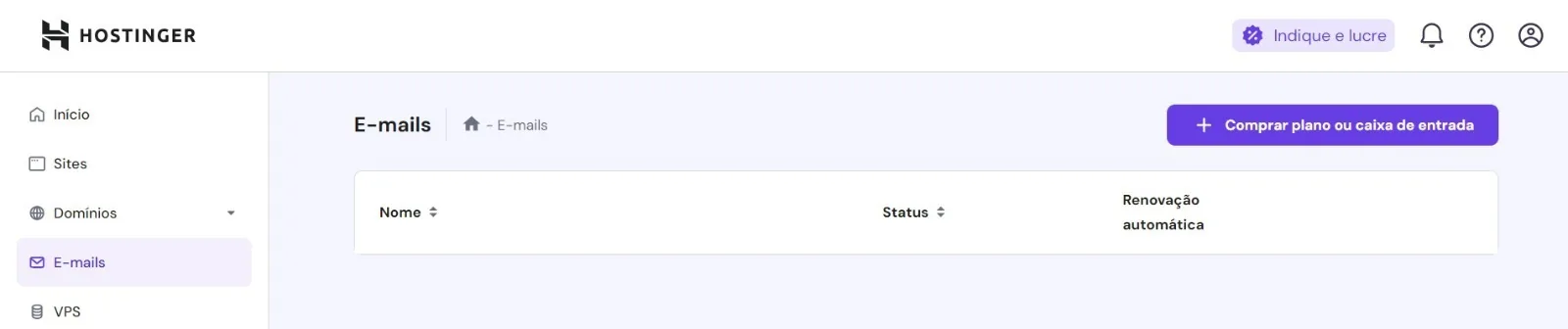
Selecione o período de 1 mês e escolha o Plano Business
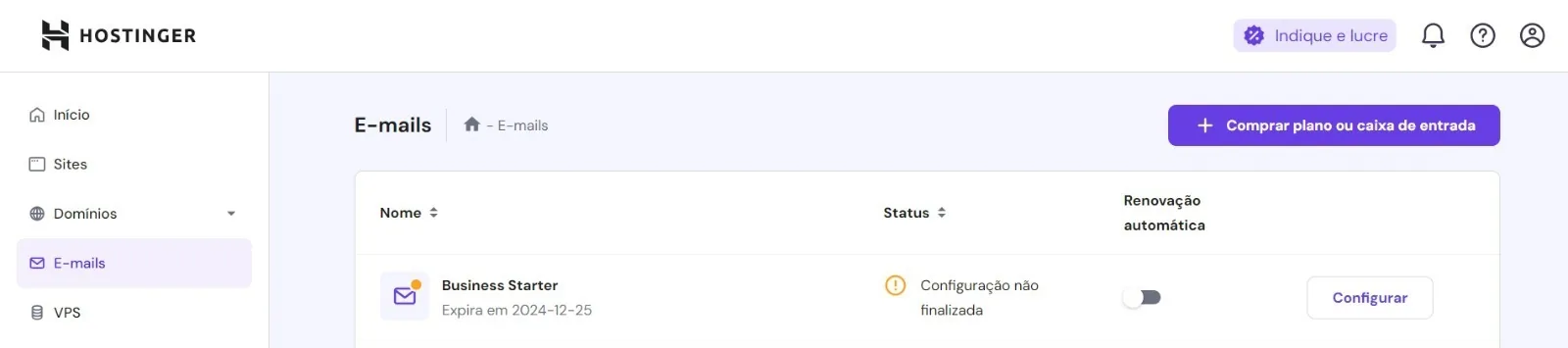
Após o pagamento, aguarde cerca de 15 a 20 minutos para liberação
Clique em Configurar
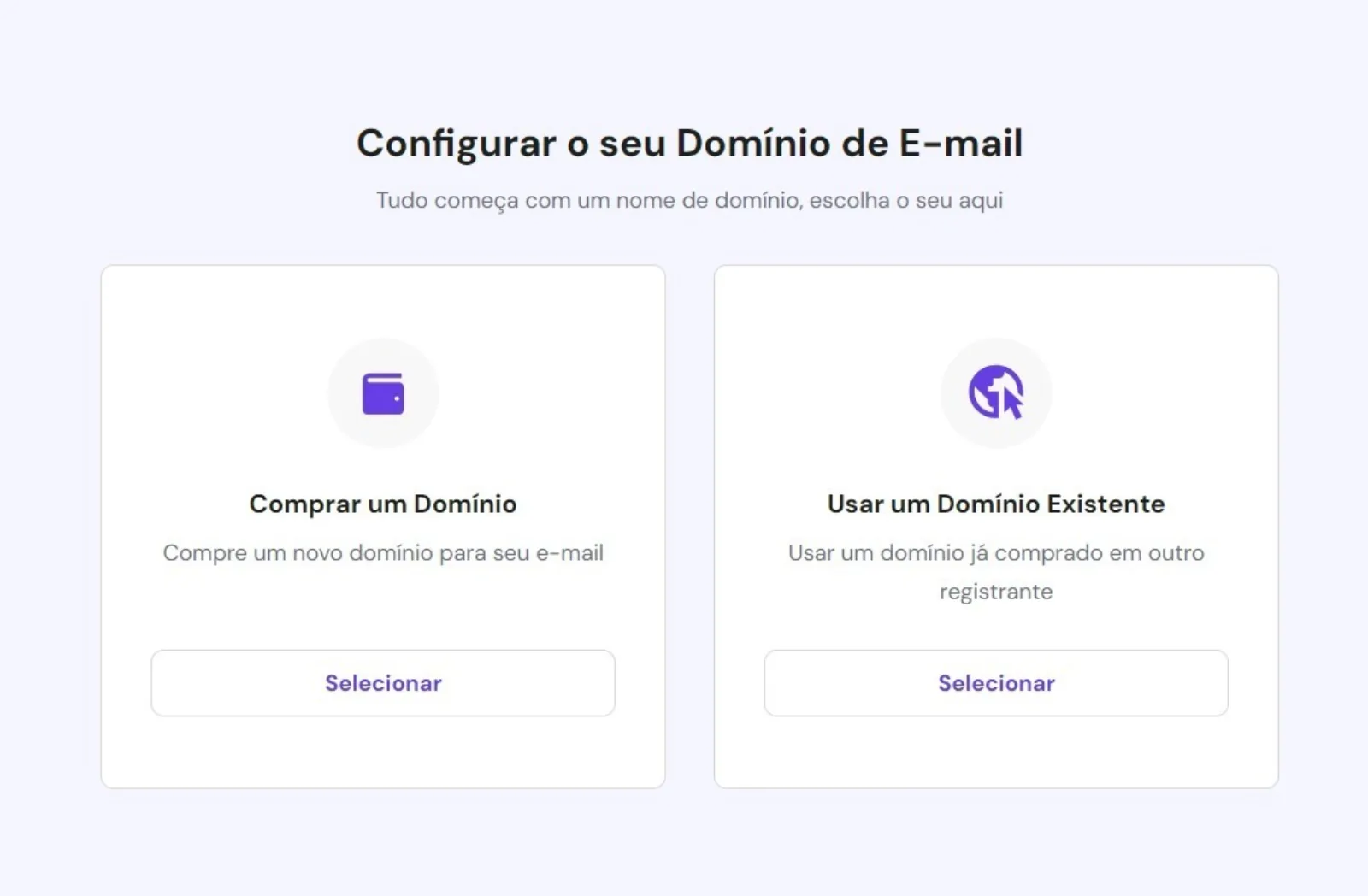
Escolha Usar um domínio existente
Informe seu domínio
Crie o e-mail (ex: [email protected]) e defina uma senha segura
⚠️ Importante
Durante a configuração, a Hostinger exibirá registros DNS (TXT).
Não altere nada no seu provedor de domínio.
Envie os registros para nossa equipe realizar a configuração corretamente.
Etapa 2 — Configurar o SMTP2GO
Agora vamos configurar a ferramenta responsável pelo envio dos e-mails.
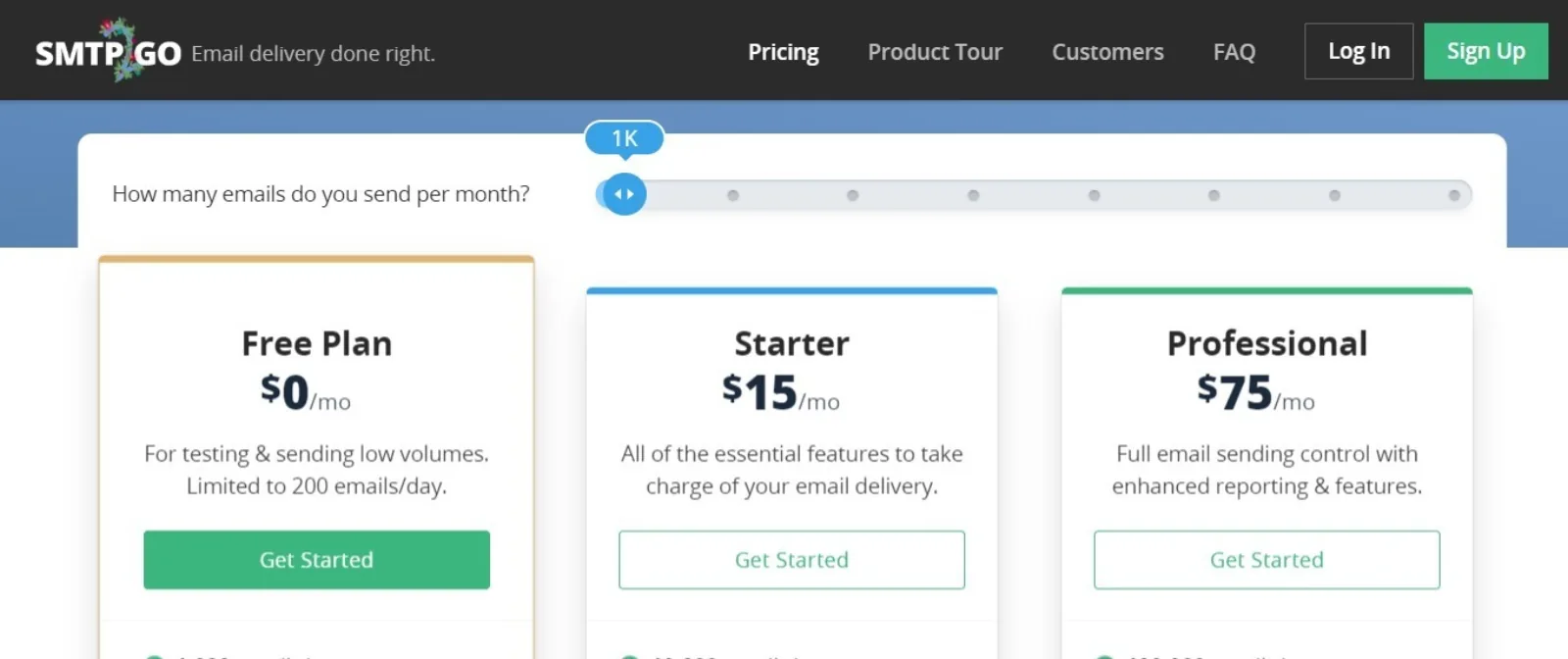
Acesse: smtp2go.com/pricing
Clique em Get Started (pode usar o plano gratuito para iniciar)
Cadastre-se usando o e-mail profissional criado na Hostinger
Confirme o e-mail através do link recebido na caixa de e-mail da Hostinger
Verificação de domínio
No painel do SMTP2GO, clique em Add a verified sender
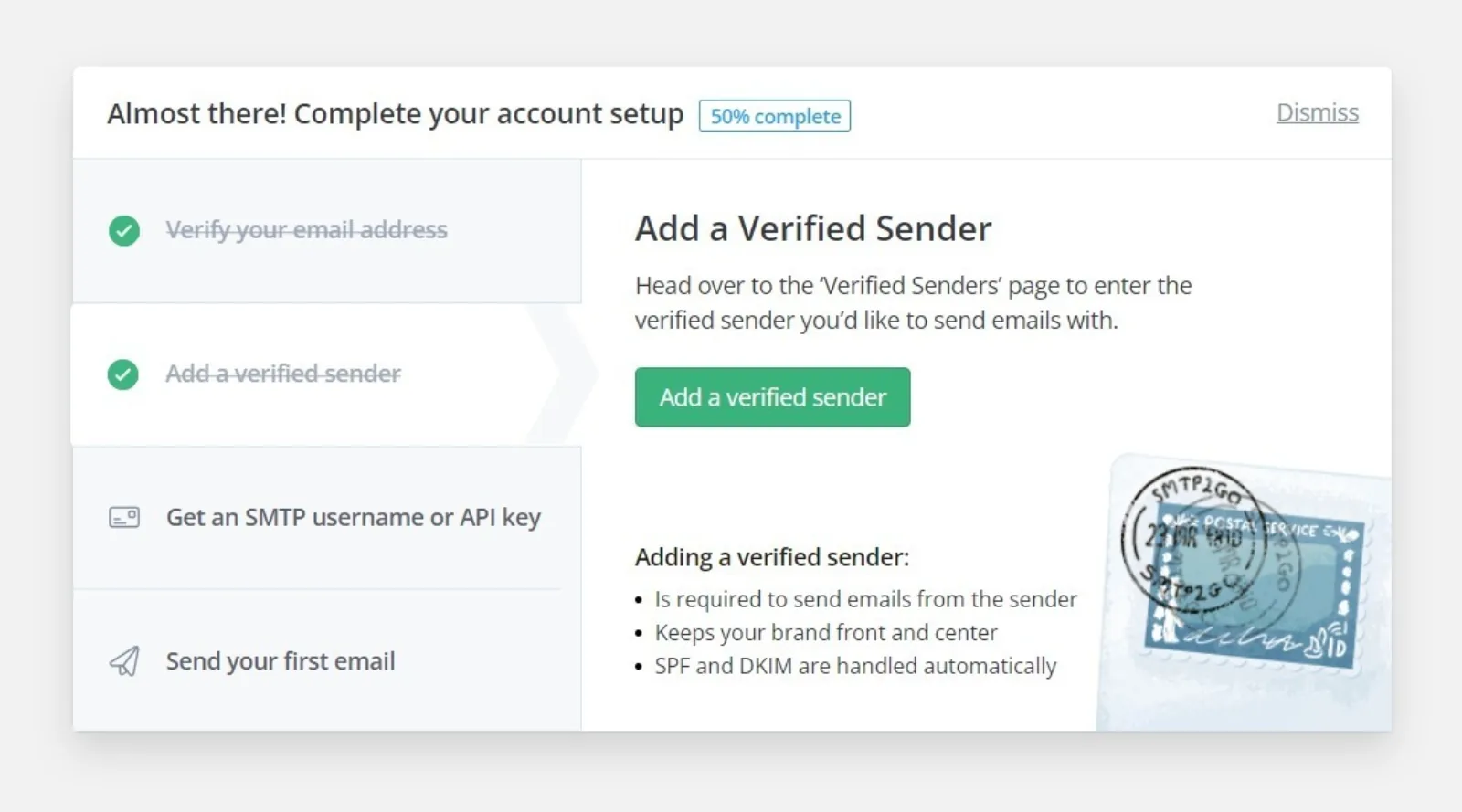
Informe seu domínio (ex: seudominio.com)
O sistema exibirá novos registros DNS
Envie esses registros para nossa equipe fazer os apontamentos necessários
Criar usuário SMTP
Assim que configurarmos, você avançará para o próximo passo.
Vá em Set up an SMTP username
Clique em Add SMTP user
Crie um usuário (ex: [email protected])
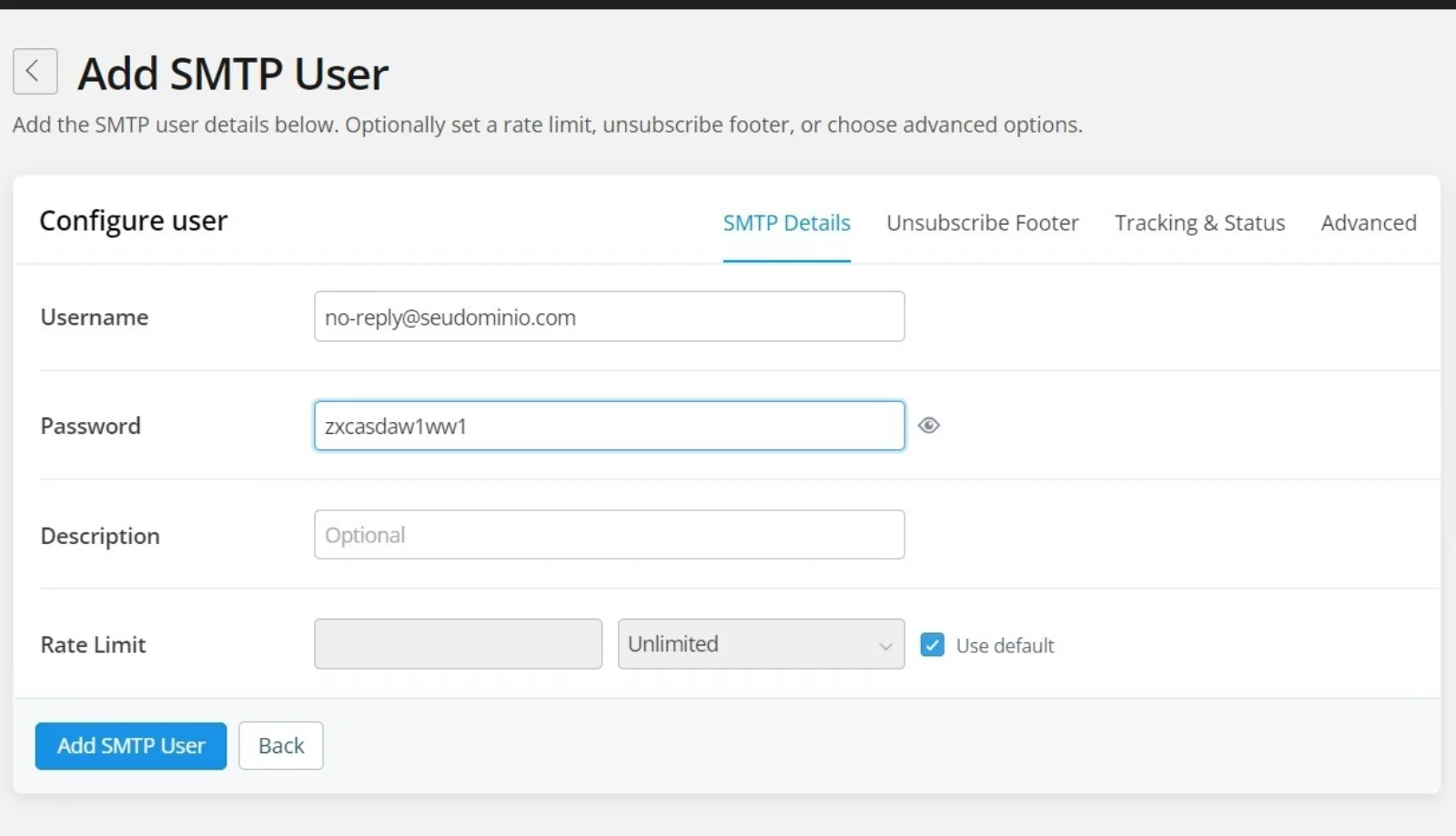
Defina uma senha segura
Salve
Etapa 3 — Ativar na Plataforma
Com o SMTP configurado, falta apenas ativar dentro do seu gateway:
Acesse o Painel Admin
Vá em Configurações → Email
Na aba SMTP, preencha:
Host: mail.smtp2go.com
Porta: 2525
Usuário: "Username que você criou no passo anterior"
Senha: "Senha que você criou no passo anterior".
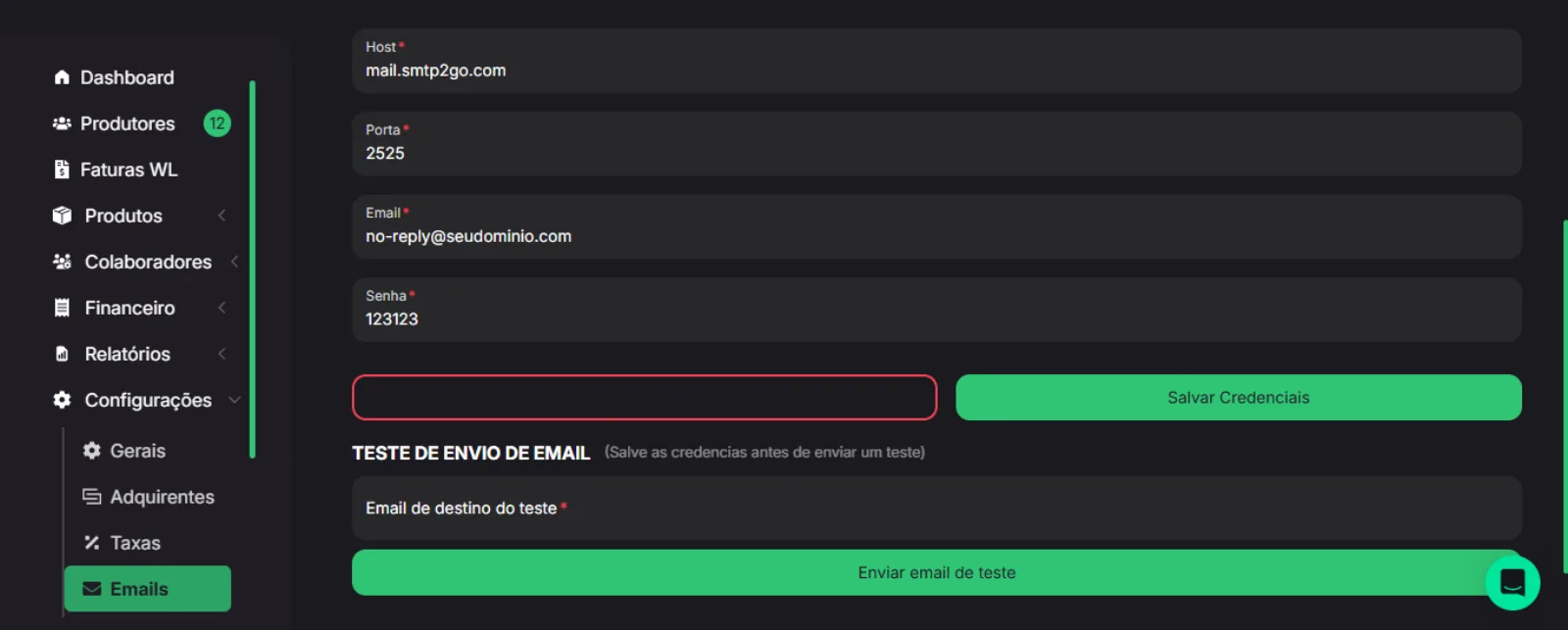
Salve as configurações e realize um envio de teste.
Se encontrar qualquer dificuldade em alguma etapa, envie os prints ou registros exibidos para que possamos validar a configuração.